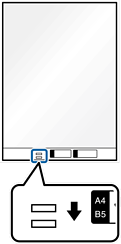
Se till att det finns tillräckligt med plats framför skannern för utmatade original.
Kontrollera att skannerpositionen ( ) är påslagen.
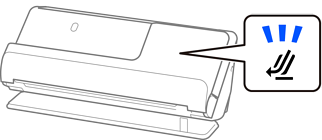
Om skannerpositionslampan () är avstängd drar du i skannerpositionsväljaren för att passa in den mot skannerns baksida.
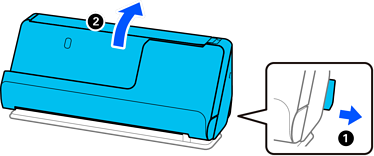
Öppna inmatningsfacket.
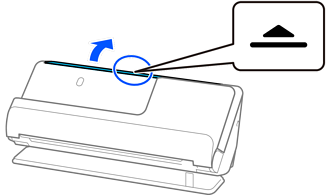
Förläng inmatningsfacksförlängningen.
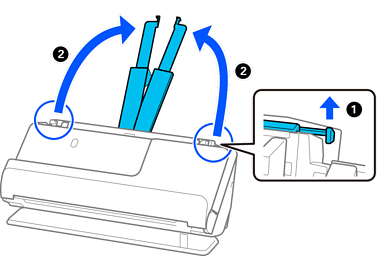
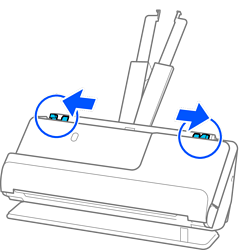
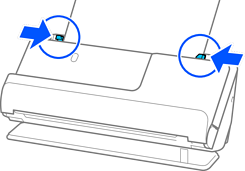
Skjut kantguiderna mot inmatningsfackets kanter.
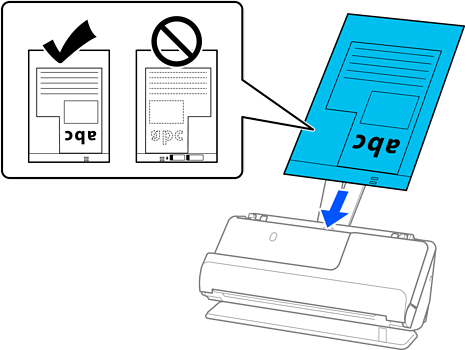
Placera dina original i Skyddsark.
Placera dina original så att baksidan på originalet vänds mot sidan av Skyddsark med illustrationen.
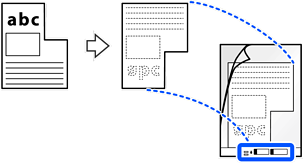
Vänd på transportarket.
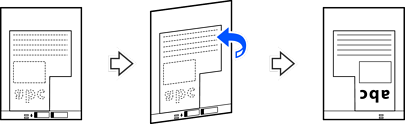
Fyll på Skyddsark i inmatningsfacket med övre kanten vänd mot ADF.
Skjut in transportarket i ADF tills det stöter på motstånd.
Justera kantstöden med Skyddsark så att det inte finns några glapp. Annars kan Skyddsark bli skevt matade.
Använd inte en Skyddsark eller Skyddsark som har repats eller skannats mer än 3 000 gånger.
Om du inte hittar en Dokumentstorlek som matchar originalet som ska skannas, behöver du göra inställningarna på skärmen Epson Scan 2.
När du använder Document Capture Pro, kan du öppna fönstret genom att trycka på knappen Detaljerade inställningar på skärmen Skanningsinställningar.
Välj Automatisk avkänning på skärmen Epson Scan 2 eller välj Anpassa för att skapa en anpassad dokumentstorlek.
När du skannar ett Skyddsark ska du välja Automatisk avkänning som inställning för Dokumentstorlek i Epson Scan 2 så skannas bilden automatiskt genom användning av Snett papper i inställningen för Korrigera dokumentsnedhet.
Använd endast Skyddsark som designats för din skanner. Skyddsark identifieras automatiskt av skannern genom att detektera två små rektangulära hål på framkanten. Håll hålen i Skyddsark rena och otäckta.