
Se till att det finns tillräckligt med plats framför skannern för utmatade original.
Kontrollera att skannerpositionen ( ) är påslagen.
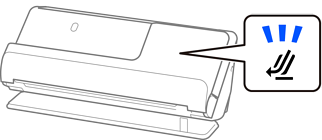
Om skannerpositionslampan () är avstängd drar du i skannerpositionsväljaren för att passa in den mot skannerns baksida.
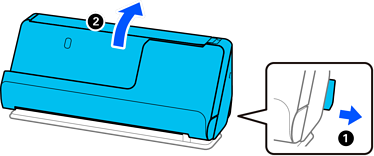
Öppna inmatningsfacket.
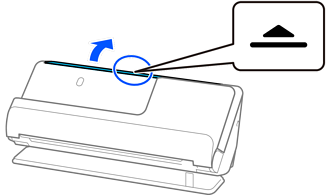
Förläng inmatningsfacksförlängningen.
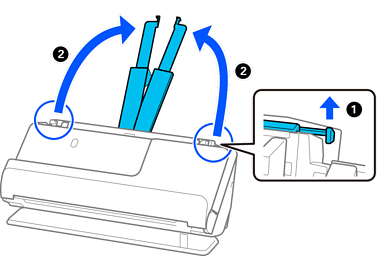
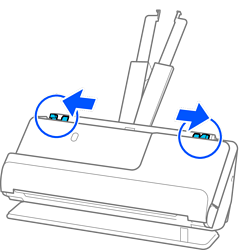
Skjut kantguiderna mot inmatningsfackets kanter.
Placera broschyren med den skannade sidan uppåtvänd och med sidan med fler sidor vänd mot ADF.
Skjut in papperet i ADF tills det stöter på motstånd.

Justera kanterna så att de passar in mot broschyrens kanter, och inga glapp bildas. Om det finns glapp kan originalen matas sjevt.

När du skannar broschyrer, ska du lägga ett handpåläggningsstöd för att förhindra att det faller ut från ADF eller stängs.
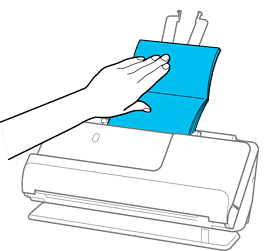
Om de utmatade originalen slår emot ytan på bordet där skannern är placerad och detta påverkar den skannade bilden, ska du flytta skannern mot kanten av bordet, så att utmatade original kan falla och fångas direkt.
Vid skanning av broschyrer gör du lämplig inställning på skärmen Epson Scan 2.
När du använder Document Capture Pro, kan du öppna fönstret genom att trycka på knappen Detaljerade inställningar på skärmen Skanningsinställningar.
På Epson Scan 2 kan du använda en av de följande metoderna för att installera Upptäck felinmatning.
· Välj Häften i Skanningsinställningar.
·På Huvudinställningar, konfigurerar du Upptäck felinmatning till Av
Se hjälpen för Epson Scan 2 för instruktioner.