
Du kan placera och skanna batcher med olika storlek på originalen (50.8×50.8 mm (2.0×2.0 tum) till A4 eller letterstorlek) upp till en total tjocklek på 2.4 mm (0.1 tum).
När du placerar och skannar original som har olika storlekar, kan original matas skevt, eftersom inte alla original stöds genom kantguiderna.
Original kan fastna eller matas skevt, om du ställer in olika typer eller väldigt olika storlekar på original, som i de följande fallen.
- Tunt papper och tjockt papper
· Papper i A4-storlek och papper i kortstorlek
· Kombinationer av lång, smarlt papper som sträcker sig bortom inmatningsfacksförlängning (exempel: långa kvitton och så vidare)
· Kombinationer av vikt eller veckat papper
Om original matas skevt, kontrollera eventuella problem med de skannade bilderna. Om bilden är skev minskar du antalet original som fylls på och skannar igen.
Om originalen fastnar eller inte matas ordentligt, prova med att aktivera Slow Mode ( ) för att lösa detta problem.
Alternativt kan du skanna originalen för olika pappersstorlekar och typer genom att fylla på dem en i taget med Automatiskt matningsläge.
Vid användning av Automatiskt matningsläge, gör du lämplig inställning på skärmen Epson Scan 2.
När du använder Document Capture Pro, kan du öppna fönstret genom att trycka på knappen Detaljerade inställningar på skärmen Skanningsinställningar.
På skärmen Epson Scan 2 använder du Automatiskt matningsläge för att skanna medan du växlar position för skannern enligt typen av dokument.
Kontrollera att skannerpositionen ( ) är frånslagen.
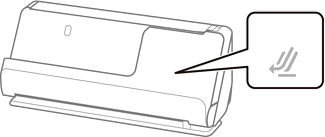
Om skannerpositionslampan () är avstängd drar du i skannerpositionsväljaren för att passa in den mot skannerns baksida.
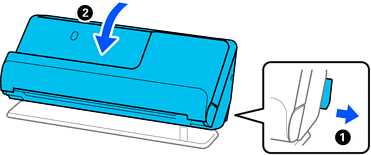
Öppna inmatningsfacket.
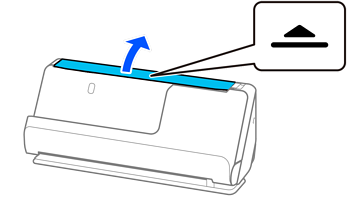
Förläng inmatningsfacksförlängningen.
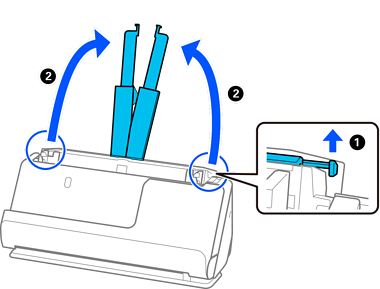
Skjut kantguiderna mot inmatningsfackets kanter.
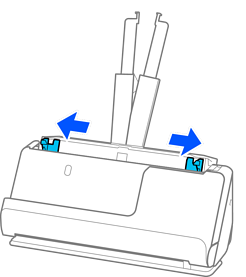
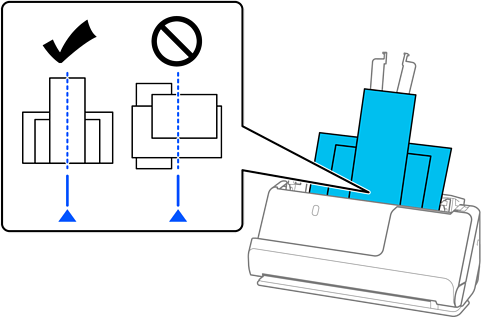
Fyll på originalen i mitten av inmatningsfacket i fallande ordning för pappersformat med den bredaste baksidan och smalaste framsidan.
Kontrollera följande punkter när du ställer in olika storlerkar på original.
Skjut originalen med styrkanter i linje till du känner av motståndet i ADF.
Lägg originalen i mitten av inmatningsfacket. Använd  -märket på skannern som vägledning.
Lägg på originalen rakt.
I annat fall kan originalen bli skevt matade eller fastna.
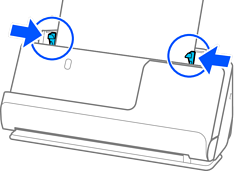
Rikta in kantguiderna med det bredaste originalet.
Epson Scan 2 gör det möjligt för dig att förhandsgranska första sidan av ditt original Läs bara in det första originalet i ADF och tryck på knappen Förhandsgranskning. Förhandsgranskningsfönstret öppnas, den förhandsgranskade bilden visas och sidan matas ut från skannern.
Byt den utmatade sidan tillsammans med resten av originalen.
Om du avbryter skanningen mitt i skanningen av en batch med original eller fyller på och förhandsgranskar flera original samtidigt, matas nästa sida in en bit i ADF och skanningen stoppas. Öppna skannerlocket för att ta bort det, och lägg sedan på sidan igen med första sidan och resten av originalen.
Beroende på typ av papper och miljön i vilken skannern används kan originalet falla från framsidan av skannern efter skanning. I den här situationen fyller du på färre original i skannern än specificerat antal original som kan fyllas på.