
Detta program låter dig utföra olika åtgärder som t.ex. spara bilden på datorn, skicka den via e-post, skriva ut, överföra till en server eller en molntjänst. Du kan också registrera skanningsinställningar, för ett jobb för att förenkla skanningen.
Se hjälpen i Document Capture för information om funktionerna.
Använd inte funktionen Snabbt användarbyte när du använder skannern.
Starta Document Capture.
Välj Finder > Gå > Applikationer > Epson Software > Document Capture.
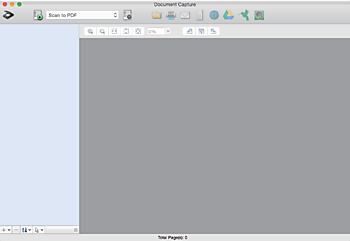
Du måste kanske välja den skanner som du vill använda i listan över skannrar.
Klicka på  .
.
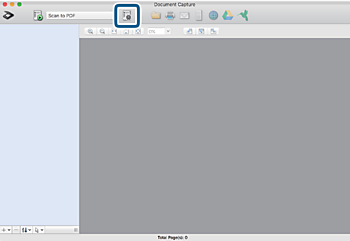
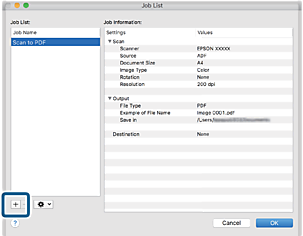
Skärmen Jobblista visas.
Ett förinställt jobb finns tillgängligt där du kan spara skannade bilder som en PDF-fil. När du använder det här jobbet ska du hoppa över den här proceduren och gå till procedur 10.
Klicka på +-ikonen.
Jobbinställningsskärmen visas.
Konfigurera Jobbnamn.
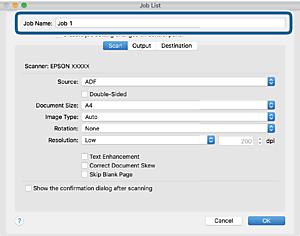
Ange skanninginställningar på fliken Skanna.
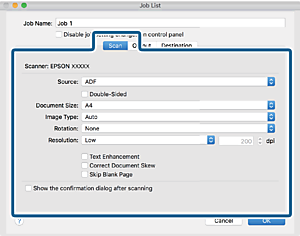
Du kan även justera bilden med följande objekt.
Textförbättring: Välj alternativet för att göra suddiga tecken i originalet tydliga och skarpa.
Korrigera snedhet i dokument: Välj om du vill korrigera originalets lutning.
Hoppa över tom sida: Välj om du vill hoppa över blanka sidor om det finns några i originalen.
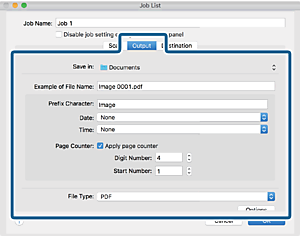
Klicka på Utmatning och spara sedan utskriftsinställningarna.
Klicka på Destination och välj sedan Destination.
Alternativen för målinställningar visas enligt det mål du har valt. Gör detaljerade inställningar efter behov. Klicka på ikonen ? (Hjälp) för detaljer kring varje objekt.
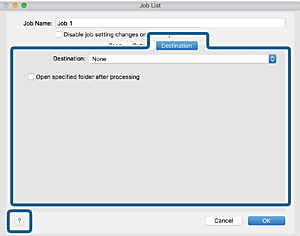
Om du vill överföra till en molntjänst måste du konfigurera ditt konto med molntjänsten i förväg.
Om du vill använda Evernote som mål hämtar du Evernote-applikationen från webbplatsen för Evernote Corporation och installerar den innan du använder den här funktionen.
Klicka på OK för att stänga jobbinställningskärmen.
Klicka på OK för att stänga fönstret Jobblista.
Placera ut originalet.
Välj jobbet från menyn och klicka sedan på  -ikonen.
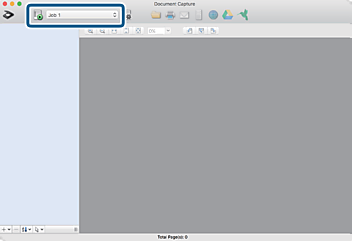
Det valda jobbet utförs.
Följ instruktionerna på skärmen.
Den skannade bilden sparas med inställningarna du har gjort för jobbet.
Du kan skanna originalen och skicka den skannade bilden utan att använda jobbet. Klicka på  och gör nödvändiga skanninginställningar och klicka sedan på Skanna. Klicka sedan på målet du vill skicka den skannade bilden till.