
此 自動進紙模式 下,當原稿放入 ADF 中後,掃描會自動開始。此功能在逐一掃描不同尺寸或類型的原稿時很有用。
當您使用 Document Capture Pro 時,也可使用 自動進紙模式。
啟動 Epson Scan 2。
當您使用 Document Capture Pro,您可以按一下掃描設定畫面上的 [細項設定] 鍵以開啟 Epson Scan 2。
按下 [主要設定] 索引標籤 > [自動進紙模式]。
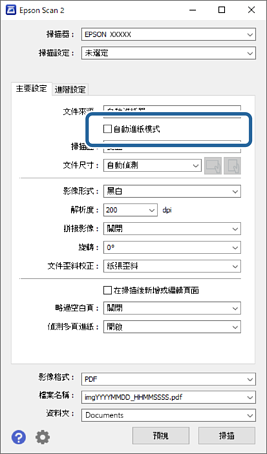
在設定畫面內指定掃描的其他設定。
您可以進行逾時設定以退出 [自動進紙模式]。
選取在 [文件來源] 清單中的 [設定],以開啟 [文件來源設定] 視窗。在顯示的畫面上設定 [自動進紙模式逾時 (秒)]。
按一下 [掃描]。
當您使用 Document Capture Pro 時,點按 [儲存] 以儲存掃描設定。當您開始掃描時,自動進紙模式 隨即開始。
自動進紙模式 隨即啟動。
依據原稿類型變更掃描器位置,調整紙張邊緣定位器,然後將原稿放入 ADF。
在掃描可能發生夾紙的原稿(如薄紙)時,請在放置原稿前,按下  (慢速模式)鍵以放慢掃描速度。
自動開始掃描。
掃描停止後,在 ADF 中放置下一份原稿。
重複此步驟,直至完成所有原稿掃描。
當您掃描完所有原稿後,請退出 自動進紙模式。
按下掃描器上的  鍵或在電腦上顯示的 [自動進紙模式] 畫面中按下 [完成]。
掃描影像會儲存在您指定的資料夾。