
您可以透過適合文字文件的詳細設定來掃描原稿。
放置原稿。
啟動 Epson Scan 2。
在 [主要設定] 索引標籤上執行以下設定。
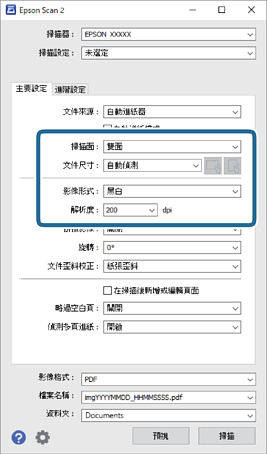
 /
/ (原稿方向)鍵:選擇您所放置原稿的設定方向。視乎原稿尺寸,該項目可能被自動設定且不可變更。
[文件來源] 自動設定為 [自動進紙器]。
在 [主要設定] 索引標籤上,您也可以進行下列設定。
[拼接影像]:選取以在掃描原稿的雙面時,拼接影像的正面與背面。
[旋轉]:選取以順時針旋轉原稿並進行掃描。
[文件歪斜校正]:選取此項目可校正原稿的歪斜。
[在掃描後新增或編輯頁面]:選取以新增不同的原稿或於掃描後編輯(旋轉、移動及刪除)掃描的頁面。
[略過空白頁]:選取可略過原稿中可能有的任何空白頁。
[偵測多頁進紙]:選取以於單次饋入多張原稿時顯示警告。
如有必要,執行其他掃描設定。
根據您執行的其他設定而定,某些項目可能無法使用。
設定檔案儲存設定。
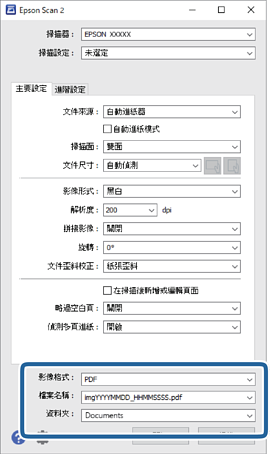
按一下 [掃描]。
您也可按下掃描器上的  鍵開始掃描。
在掃描可能發生夾紙的原稿(如薄紙)時,請在控制面板上按下  (慢速模式)鍵以放慢掃描速度。
按下 鍵一次可放慢進紙速度;再次按下恢復至正常速度。
掃描影像會儲存在您指定的資料夾。