
Otomatik Besleme Modu içinde, orijinaller ADF’ye yüklendiğinde tarama otomatik başlar. Bu, orijinalleri birer birer taradığınızda faydalıdır.
Document Capture Pro’yu kullanırken Otomatik Besleme Modu öğesini de kullanabilirsiniz.
Epson Scan 2 uygulamasını başlatın.
Document Capture Pro’yu kullanırken Epson Scan 2 penceresini tarama ayarları ekranında Ayrıntılı Ayarlar düğmesine tıklayarak açabilirsiniz.
Ana Ayarlar sekmesi > Otomatik Besleme Modu öğesine tıklayın.
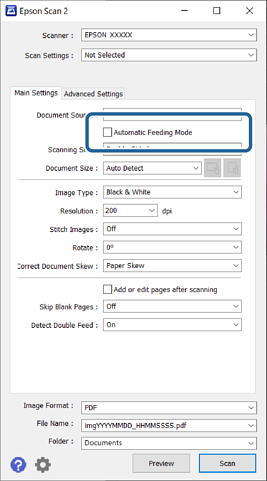
Ayarlar ekranında tarama için diğer ayarları belirtin.
Otomatik Besleme Modu öğesinden çıkmak için zaman aşımı ayarlarını yapabilirsiniz.
Ayarlar öğesini (Belge Kaynağı listesinde) seçerek Belge Kaynağı Ayarları penceresini açın. Görüntülenen ekranda Otomatik Besleme Modu Zaman Aşımı (saniyeler) öğesini ayarlayın.
Tara öğesine tıklayın.
Document Capture Pro’yu kullanırken, tarama ayarlarını kaydetmek için Kaydet öğesine tıklayın. Taramaya başladığınızda, Otomatik Besleme Modu başlar.
Otomatik Besleme Modu başlar.
Orijinalin türüne göre tarayıcının konumunu değiştirin, kenar kılavuzlarını ayarlayın ve ardından orijinali ADF’ye yerleştirin.
İnce kağıt gibi sıkışacak gibi görünen orijinalleri tararken, tarama hızını yavaşlatmak için orijinali yerleştirmeden önce  (Yavaş Modu) düğmesine basın.
Tarama otomatik başlar.
Tarama durduktan sonra, sonraki orijinali ADF’ye yerleştirin.
Tüm orijinalleri tarayana kadar bu prosedürü tekrarlayın.
Tüm orijinalleri taradıktan sonra, Otomatik Besleme Modu öğesinden çıkın.
Tarayıcıdaki  düğmesine basın veya bilgisayarınızda görüntülenen Otomatik Besleme Modu ekranında Bitir öğesine basın.
Taranan görüntü belirttiğiniz klasöre kaydedilir.