> Tarama > Bilgisayardan Tarama > Epson Scan 2 Kullanarak Tarama

Epson Scan 2 Kullanarak Tarama

Orijinalleri metin belgeleri için uygun ayrıntılı ayarları kullanarak tarayabilirsiniz.

  1. Orijinali yerleştirin.

  2. Epson Scan 2 uygulamasını başlatın.

    • Windows 11
      Başlat düğmesine tıklayın ve ardından Tüm uygulamalar > EPSON > Epson Scan 2 öğesini seçin.
    • Windows 10/Windows Server 2022/Windows Server 2019/Windows Server 2016
      Başlat düğmesine tıklayın ve ardından EPSON > Epson Scan 2 öğesini seçin.
    • Windows 8.1/Windows 8/Windows Server 2012 R2/Windows Server 2012
      Arama düğmesine uygulama adını girin ve ardından görüntülenen simgeyi seçin.
    • Windows 7/Windows Server 2008 R2/Windows Server 2008
      Başlat düğmesine tıklayın ve ardından Tüm Programlar veya Programlar > EPSON > Epson Scan 2 > Epson Scan 2 öğesini seçin.
    • Mac OS
      Git > Uygulamalar > Epson Software > Epson Scan 2 öğesini seçin.
  3. Ana Ayarlar sekmesinde aşağıdaki ayarları yapın.
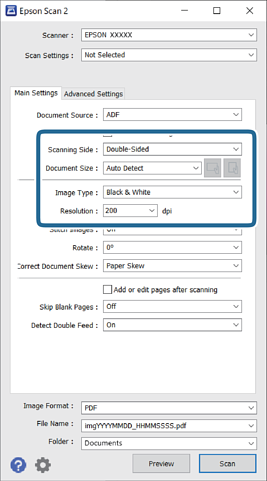
    • Tarama Tarafı: taramak istediğiniz orijinalin kenarını seçin. 2 taraflı orijinalleri tararken Çift Taraflı öğesini seçin.
    • Belge Boyutu: yerleştirdiğiniz orijinal belgenin boyutunu seçin.
    • / (Orijinal yönelimi) düğmeleri: yerleştirdiğiniz orijinalin ayarlanan yönelimini seçin. Orijinalin boyutuna bağlı olarak, bu öğe otomatik ayarlanabilir ve değiştirilemez.
    • Görüntü Türü: taranan görüntüyü kaydetmek için kullanmak istediğiniz rengi seçin.
    • Çözünürlük: çözünürlüğü ayarlayın.
    Not:
    • Belge Kaynağı, otomatik olarak OBB olarak ayarlanır.

    • Ana Ayarlar sekmesinde, aşağıdaki ayarları da yapabilirsiniz.

      • Ekli görüntüler: orijinalin her iki tarafını da tararken ön ve arkadaki görüntüleri birbirine birleştirmeyi seçin.

      • Döndür: orijinali saat yönünde döndürmeyi veya taramayı seçin.

      • Belge Çarpıklığını Düzelt: orijinalin eğikliğini düzeltmek için seçin.

      • Taradıktan sonra ekle/düzenle: farklı orijinalleri eklemeyi veya taramadan sonra taranan sayfaları düzenlemeyi (döndür, taşı ve sil) seçin.

      • Boş Sayfaları Atla: orijinallerde varsa boş sayfaları atlamak için seçin.

      • Çift Beslemeyi Algıla: birden fazla orijinal bir kerede beslendiğinde bir uyarı görüntülemeyi seçin.

  4. Gerekirse diğer tarama ayarlarını yapın.

    • Orijinallerin ilk sayfasının taranan ilk tarafının taranan görüntüsünü önizleyebilirsiniz. Yalnızca ilk orijinali ADF’ye yükleyin ve ardından Önizleme düğmesine tıklayın. Önizleme penceresi açılır, önizlenen görüntü görüntülenir ve sayfa tarayıcıdan çıkarılır.
      Çıkarılan sayfayı orijinallerin kalanıyla birlikte yeniden yerleştirin.
    • Gelişmiş Ayarlar sekmesinde, aşağıdakiler gibi metin belgeleri için uygun, ayrıntılı ayarları kullanarak görüntü ayarlamaları yapabilirsiniz.
      • Arka Planı Gider: orijinallerin arka planını kaldırır.
      • Metin Geliştirme: orijinaldeki bulanık harfleri net ve keskin yapabilirsiniz.
      • Otomatik Alan Bölümleme: görüntüler içeren bir belge için siyah beyaz tarama gerçekleştirirken harfleri netleştirebilir ve görüntüleri düzgünleştirebilirsiniz.
      • Göz Ardı Edilecek Renk: taranan görüntü için belirtilen rengi kaldırabilir ve sonra gri tonlu veya siyah beyaz olarak kaydedebilirsiniz. Örneğin, tararken renkli kalem ile kenar boşluklarına yazdığınız işaretleri veya notları silebilirsiniz.
      • Renk Geliştirme: taranan görüntü için belirtilen rengi iyileştirebilir ve sonra gri tonlu veya siyah beyaz olarak kaydedebilirsiniz. Örneğin, açık renkli harf veya satırları iyileştirebilirsiniz.
    Not:

    Bazı öğeler yaptığınız diğer ayarlara bağlı olarak kullanılamayabilir.

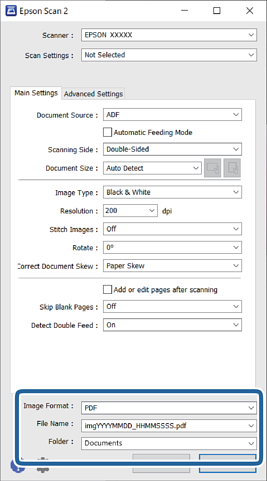
  5. Dosya kaydetme ayarlarını yapın.

    • Resim Biçimi: listeden taranan görüntüyü kaydetmek için dosya biçimini seçin.
      BITMAP ve PNG hariç her dosya biçimi için ayrıntılı ayarları yapabilirsiniz. Kaydetme biçimini seçtikten sonra, listeden Seçenekler öğesini seçin.
    • Dosya Adı: görüntülenen dosya adını onaylayın.
      Dosya adı ayarlarını listeden Ayarlar öğesini seçerek değiştirebilirsiniz.
    • Dosya: listeden taranan görüntü için kaydetme klasörünü seçin.
      Listeden Seç öğesini seçerek başka bir klasör seçebilir veya yeni bir klasör oluşturabilirsiniz.
  6. Tara öğesine tıklayın.

    Not:
    • Taramayı tarayıcıdaki düğmesine basarak da başlatabilirsiniz.

    • İnce kağıt gibi sıkışacak gibi görünen orijinalleri tararken, tarama hızını yavaşlatmak için denetim masasındaki (Yavaş Modu) düğmesine basın.

      düğmesine bir kere basmak, kağıt besleme hızını yavaşlatır; normal hıza dönmek için yeniden basın.

    Taranan görüntü belirttiğiniz klasöre kaydedilir.