> Bakım > Tarayıcının İçini Temizleme > Tarayıcının İçini Temizledikten Sonra Tarama Sayısının Sıfırlanması

Tarayıcının İçini Temizledikten Sonra Tarama Sayısının Sıfırlanması

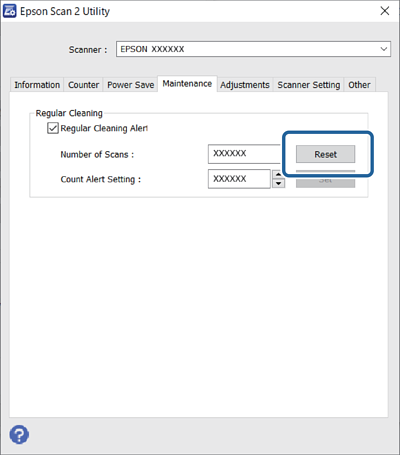
Düzenli temizlik yaptıktan sonra, Epson Scan 2 Utility’de tarama sayısını sıfırlayın.

Bu bölümde, Epson Scan 2 Utility kullanılarak nasıl sıfırlanacağı açıklanmaktadır.

  1. Tarayıcıyı açın.

  2. Epson Scan 2 Utility uygulamasını başlatın.

    • Windows 11/Windows Server 2022
      Başlat düğmesine tıklayın ve ardından Tüm uygulamalar > EPSON > Epson Scan 2 Utility öğesini seçin.
    • Windows 10/Windows Server 2016
      Başlat düğmesine tıklayın ve ardından EPSON > Epson Scan 2 Utility öğesini seçin.
    • Windows 8.1/Windows 8/Windows Server 2012 R2/Windows Server 2012
      Başlat ekranı > Uygulamalar > Epson > Epson Scan 2 Utility.
    • Windows 7/Windows Vista/Windows XP/Windows Server 2008 R2/Windows Server 2008/Windows Server 2003 R2/Windows Server 2003
      Başlat düğmesine tıklayın ve ardından Tüm Programlar (veya Programlar) > EPSON > Epson Scan 2 > Epson Scan 2 Utility öğesini seçin.
    • Mac OS
      Git > Uygulamalar > Epson Software > Epson Scan 2 Utility öğesini seçin.
  3. Bakım sekmesine tıklayın.

  4. Düzenli Temizlik alanından Sıfırla öğesine tıklayın.

    Not:

    Düzenli Temizlik Uyarısı seçilmediğinde sıfırlayamazsınız.