
Bu uygulama, görüntüyü bilgisayara kaydetme, e-postayla gönderme, yazdırma ve bir sunucu ya da bulut hizmetine karşıya yükleme gibi çeşitli görevleri gerçekleştirmenizi sağlar. Tarama işlemlerini basitleştiren bir işe yönelik tarama ayarlarını da kaydettirebilirsiniz.
Özellikler hakkında ayrıntılar için Document Capture yardımına bakın.
Tarayıcınızı kullanırken Kullanıcılar Arası Hızlı Geçiş işlevini kullanmayın.
Document Capture öğesini başlatın.
Finder > Git > Uygulamalar > Epson Software > Document Capture öğesini seçin.
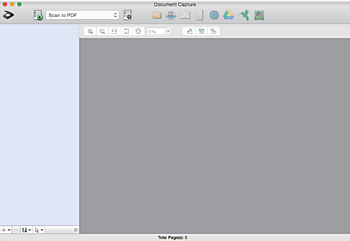
Tarayıcılar listesinden, kullanmak istediğiniz tarayıcıyı seçmeniz gerekebilir.
 öğesini tıklatın.
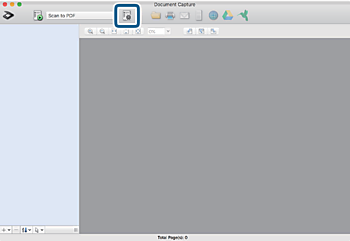
İş Listesi ekranı görüntülenir.
Taranan görüntüleri PDF olarak kaydetmenizi sağlayan ön ayarlı bir iş var. Bu iş kullanılırken, bu prosedürü atlayın ve prosedür 10’a gidin.
+ simgesini tıklatın.
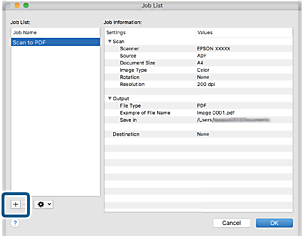
İş ayar ekranı görüntülenir.
İşin Adı öğesini ayarlayın.
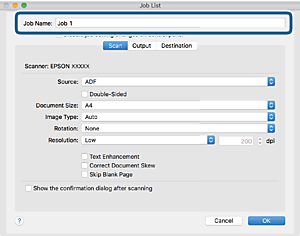
Tara sekmesinde tarama ayarlarını yapın.
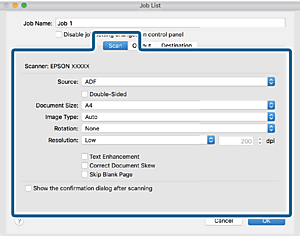
Aşağıdaki öğeleri kullanarak da görüntüyü ayarlayabilirsiniz.
Metin Geliştirme: Orijinaldeki bulanık harfleri net ve keskin yapmak için seçin.
Belgenin Eğriliğini Düzelt: Orijinalin eğikliğini düzeltmek için seçin.
Boş Sayfayı Atla: Orijinallerde varsa boş sayfaları atlamak için seçin.
Çıktı öğesini tıklatın ve sonra çıkış ayarlarını yapın.
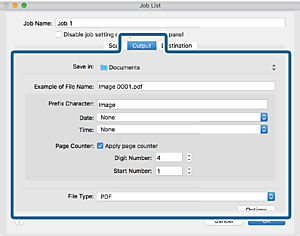
Hedef öğesini tıklatın ve sonra Hedef öğesini seçin.
Hedef ayarı öğeleri seçtiğiniz hedefe göre görüntülenir. Gerekirse ayrıntılı ayarlar yapın. Öğelerin ayrıntıları için ? (Yardım) simgesini tıklatın.
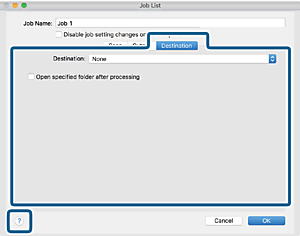
Bir bulut hizmetine karşıya yüklemek isterseniz, önceden bulut hizmetiyle hesabınızı ayarlamanız gerekir.
Hedef olarak Evernote kullanmak istiyorsanız, Evernote uygulamasını Evernote Corporation Web sitesinden indirin ve bu özelliği kullanmadan önce yükleyin.
İş ayarları ekranını kapatmak için Tamam öğesini tıklatın.
Tamam öğesini tıklatarak İş Listesi ekranını kapatın.
Orijinali yerleştirin.
Açılır listeden işi seçin ve sonra  simgesini tıklatın.
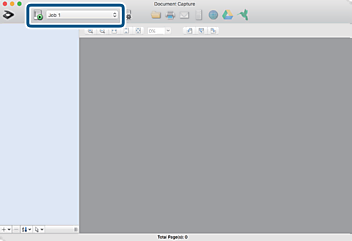
Seçili iş gerçekleştirilir.
Ekrandaki talimatları izleyin.
Taranan görüntü iş için yaptığınız ayarlar kullanılarak kaydedilir.
Orijinalleri tarayabilir ve taranan görüntüyü işi kullanmadan gönderebilirsiniz.  öğesini tıklatın ve tarama ayarlarını yapın ve sonra Tara öğesini tıklatın. Sonra, taranan görüntüyü göndermek istediğiniz hedefi tıklatın.