
Через пил або бруд на скляній поверхні всередині сканера на зображенні можуть з’явитися вертикальні лінії (смуги).
Якщо увімкнено параметр Виявлення забруднень скла, сканер виявляє будь-які плями на скляній поверхні всередині сканера й відображає сповіщення на екрані комп’ютера.
Коли сповіщення відобразиться, очистьте поверхню скла всередині сканера за допомогою спеціального набору для очищення або м’якої тканини.
За замовчуванням встановлено параметр Вимкнено.
Запустіть Epson Scan 2 Utility.
Виконайте зазначені нижче налаштування на вкладці Налаштування сканера.
Налаштуйте Виявлення забруднень скла на значення Увімкнено (низька чутливість) або Увімкнено (висока чутливість).
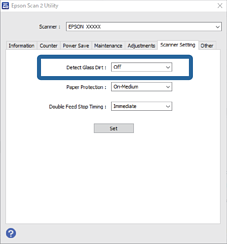
Деякі плями можуть виявитися неправильно.
Якщо виявлення не працює належним чином, спробуйте змінити налаштування.
Якщо плям не виявлено, виберіть Увімкнено (висока чутливість). Якщо плями визначаються неправильно, виберіть Увімкнено (низька чутливість) або Вимкнено.
Клацніть Установити, щоб застосувати налаштування до сканера.