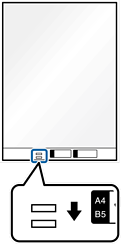
Для сканування наведених нижче типів оригіналів використовуйте Захисний футляр.
Фотографії
Цінні оригінали
Пом’яті оригінали
Крихкі оригінали
Переконайтеся, що в передній частині сканера є достатньо місця для витягнутих оригіналів.
Переконайтеся, що індикатор положення сканера ( ) увімкнено.
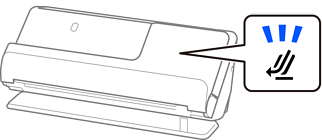
Якщо індикатор положення сканера () вимкнено, потягніть селектор положення сканера, щоб нахилити сканер назад.
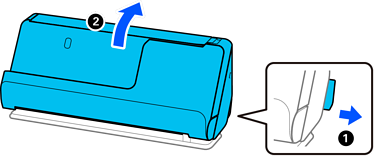
Відкрийте вхідний лоток.
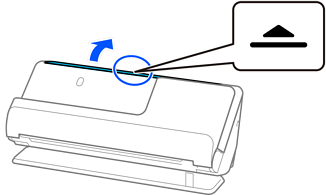
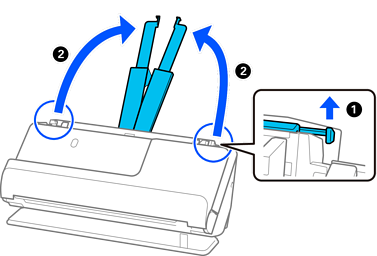
Підніміть розширення вхідного лотка.
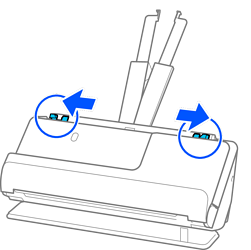
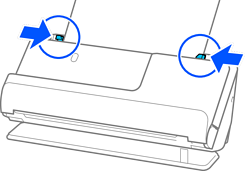
Перемістіть бічні напрямні до країв вхідного лотка.
Помістіть свій оригінал наЗахисний футляр.
Розмістіть оригінал так, щоб тильна сторона оригіналу була звернена до сторони Захисний футляр з ілюстрацією.
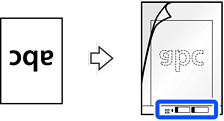
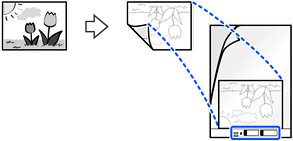
Для великих оригіналів: складіть їх навпіл так, щоб сканована сторона була спрямована назовні, а потім помістіть оригінал стороною «2» до ілюстрації та до переднього краю носія Захисний футляр.
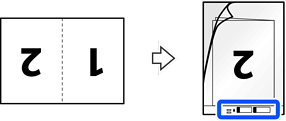
Переверніть Захисний футляр.
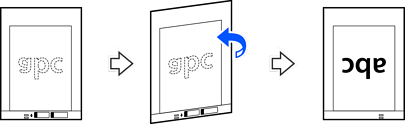
Завантажте Захисний футляр у вхідний лоток так, щоб верхній край був з боку пристрою ADF.
Вставте папір у пристрій ADF, доки не відчуєте опір.
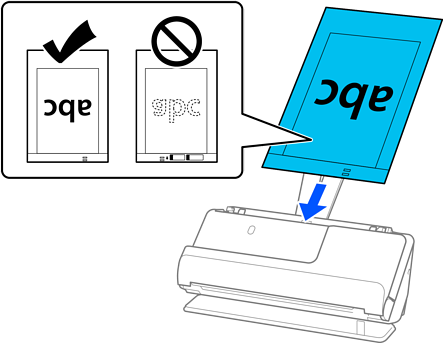
Вирівняйте бічні напрямні з Захисний футляр, щоб не було зазорів. Інакше Захисний футляр може подаватися нерівно.
Не використовуйте Захисний футляр, який містить подряпини, або Захисний футляр, що використовувався для сканування більше 3000 разів.
Якщо не вдається знайти розмір оригіналу, який потрібно сканувати, у списку Розмір документа в Epson Scan 2, виберіть Автовизначення.
Використовуючи Epson Scan 2, можна вказати розмір оригіналу в пункті Налаштувати.
Під час сканування за допомогою Захисний футляр, виберіть Автовизначення для параметра Розмір документа у програмі Epson Scan 2, щоб автоматично сканувати зображення із застосуванням функції Контроль нахилу паперу у параметрі Виправлення нахилу документа.
У разі сканування оригіналу, довжина якого складає приблизно 297 мм (11,7 дюйм.), край подачі оригіналу має розміщуватися на стороні зшивання у Захисний футляр. Інакше довжина сканованого зображення може перевищувати фактичну довжину зображення, оскільки сканер сканує до краю Захисний футляр, якщо у програмі вибрано значення Автовизначення для параметра Розмір документа у вікні Epson Scan 2.
Скануючи оригінал великого розміру, щоб сканувати обидві сторони й потім з’єднати їх, виберіть відповідний параметр у вікні Epson Scan 2.
У разі використання Document Capture Pro, вікно можна відкрити, натиснувши кнопку Детальні настройки на екрані Настройки сканування.
Виберіть Двосторонній на Сторона сканування, а тоді виберіть Ліворуч і праворуч на Зброшур.оригінал у вікні Epson Scan 2. Див. довідку програми Epson Scan 2 для детальнішої інформації.
Використовуйте тільки той Захисний футляр, щоб був розроблений для вашого сканера. Захисний футляр автоматично розпізнається сканером шляхом виявлення двох малих прямокутних отворів на краю подачі. Стежте, щоб ці отвори були чисті і не закриті.