
Коли виявляються наведені нижче умови, сканування негайно припиняється, щоб зменшити пошкодження документа.
Сталася помилка подавання паперу
Оригінал подається під кутом
Комбінація оригіналу та положення сканера не збігається
За замовчуванням встановлено параметр Увімкнено (середня чутливість).
Ця функція не запобігає пошкодженню всіх оригіналів.
Помилки подавання паперу можуть не виявлятися залежно від стану оригіналів, що подаються.
Запустіть Epson Scan 2 Utility.
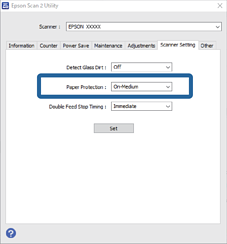
Виконайте зазначені нижче налаштування на вкладці Налаштування сканера.
Установіть Захист паперу на Увімкнено (низька чутливість), Увімкнено (середня чутливість) або Увімкнено (висока чутливість).
Щоб увімкнути цю функцію, виберіть рівень виявлення, який ви хочете використовувати. Докладніше про кожен рівень див. таблицю нижче.
|
Рівень |
Пояснення |
|
|---|---|---|
|
Увімкнено (низька чутливість) |
Зменште чутливість для визначення перекосу оригіналів. |
|
|
Увімкнено (середня чутливість) |
Визначте перекіс оригіналів, скріплених скобами, і перекосів, які не вдалось визначити при Увімкнено (низька чутливість). |
|
|
Увімкнено (висока чутливість) |
Збільште чутливість для визначення перекосу оригіналів. |
|
Ця функція може не працювати належним чином залежно від оригіналу, умов подавання паперу й встановленого рівня виявлення.
Якщо часто виникають помилкові спрацьовування, спробуйте знизити рівень.
Якщо оригінал має неправильну форму або сканується під кутом, це може бути помилково визначено як помилка подавання паперу.
У разі завантаження кількох оригіналів, вирівняйте оригінали по краю подачі. Оригінали можуть хибно викликати помилку подачі, якщо краї оригіналів не вирівняно, навіть якщо вони скануються належним чином.
Щоб уникнути сканування під кутом, переконайтеся, що ви вирівнюєте бічні напрямні з оригіналом.
Клацніть Установити, щоб застосувати налаштування до сканера.