
Переконайтеся, що в передній частині сканера є достатньо місця для витягнутих оригіналів.
Переконайтеся, що індикатор положення сканера ( ) увімкнено.
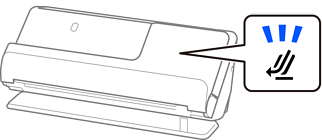
Якщо індикатор положення сканера () вимкнено, потягніть селектор положення сканера, щоб нахилити сканер назад.
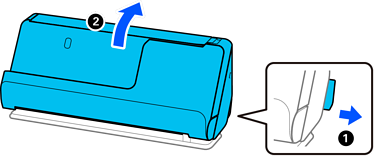
Відкрийте вхідний лоток.
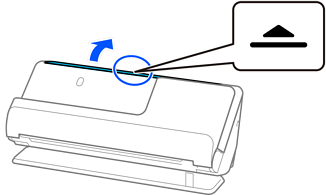
Підніміть розширення вхідного лотка.
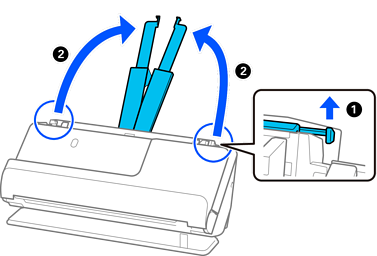
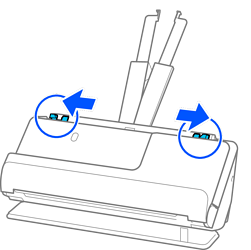
Перемістіть бічні напрямні до країв вхідного лотка.
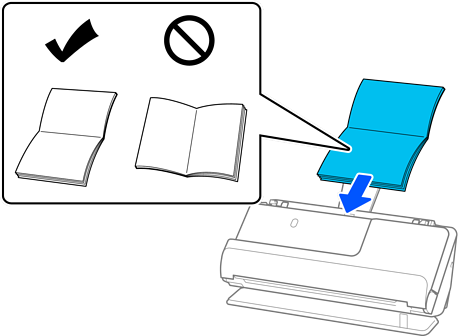
Розмістіть буклет стороною, яку потрібно сканувати, догори, а стороною з більшою кількістю сторінок — до пристрою АПД.
Вставте папір у пристрій ADF, доки не відчуєте опір.
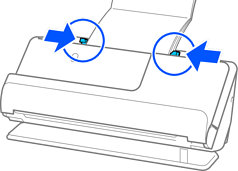
Відрегулюйте бічні напрямні так, щоб вони відповідали краям буклету, щоб не було зазорів. Якщо є зазори, оригінал може подаватися нерівно.
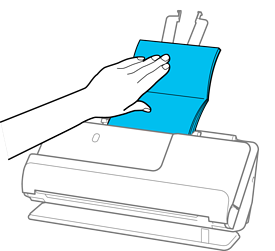
Під час сканування буклетів підтримуйте верхню частину буклета рукою, щоб запобігти його випаданню з пристрою ADF або закриванню.
Якщо оригінали, що виходять, падають на поверхню столу, на якому встановлено сканер, і це впливає на відскановане зображення, перемістіть сканер до краю столу, щоб оригінали, що виходять, могли впасти й ви могли їх підхопити безпосередньо.
Під час сканування буклетів виконайте відповідні налаштування на екрані Epson Scan 2.
У разі використання Document Capture Pro, вікно можна відкрити, натиснувши кнопку Детальні настройки на екрані Настройки сканування.
На екрані Epson Scan 2 можна вимкнути Виявляти подвійні аркуші одним із зазначених нижче способів.
· Виберіть Буклети у Настройки сканування
У вкладці Основні настройки установіть для Виявляти подвійні аркуші значення Викл.
Див. довідку програми Epson Scan 2 для детальнішої інформації.