> Сканування > Сканування з комп’ютера > Сканування за допомогою Epson Scan 2

Сканування за допомогою Epson Scan 2

Можна сканувати оригінали за допомогою детальних налаштувань, які підходять для текстових документів.

  1. Помістіть оригінал.

  2. Запустіть Epson Scan 2.

    • Windows 11
      Натисніть кнопку «Пуск», а тоді виберіть Усі програми > EPSON > Epson Scan 2.
    • Windows 10/Windows Server 2022/Windows Server 2019/Windows Server 2016
      Натисніть кнопку «Пуск», а тоді виберіть EPSON > Epson Scan 2.
    • Windows 8.1/Windows 8/Windows Server 2012 R2/Windows Server 2012
      Введіть назву програми в пошуковий рядок і виберіть відображену піктограму.
    • Windows 7/Windows Server 2008 R2/Windows Server 2008
      Натисніть кнопку пуску, а тоді оберіть Усі програми або Програми > EPSON > Epson Scan 2 > Epson Scan 2.
    • Mac OS
      Виберіть Перейти > Програми > Epson Software > Epson Scan 2.
  3. Виконайте зазначені нижче налаштування на вкладці Основні настройки.
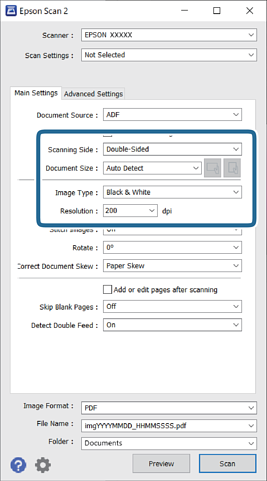
    • Сторона сканування: виберіть сторону оригіналу, яку потрібно сканувати. У разі сканування двосторонніх оригіналів, виберіть Двосторонній.
    • Розмір документа: виберіть розмір розміщеного оригіналу.
    • / Кнопки (орієнтації оригіналу): виберіть налаштовану орієнтацію розміщеного оригіналу. Залежно від розміру оригіналу, цей елемент може бути налаштовано автоматично та не може бути змінено.
    • Тип зображення: виберіть колір, який потрібно використовувати для зберігання сканованого зображення.
    • Роздільна здатність: налаштуйте роздільну здатність.
    Примітка.
    • Параметр Джерело документа автоматично налаштовано на Пристрій автоматичної подачі документів.

    • У вкладці Основні настройки можна зробити наступні налаштування.

      • Зброшур.оригінал: виберіть, щоб з’єднати зображення на передній і задній панелі при скануванні з обох сторін оригіналу.

      • Поворот: виберіть, щоб повернути оригінал за годинниковою стрілкою та сканувати.

      • Виправлення нахилу документа: Виберіть, щоб виправити нахил оригіналу.

      • Дод. чи редаг. стор. після скан.: виберіть для додавання різних оригіналів або щоб редагувати (обертати, переміщати і видаляти) відскановані сторінки після сканування.

      • Пропустити чисті сторінки: виберіть, щоб пропускати порожні сторінки, якщо такі є в оригіналі.

      • Виявляти подвійні аркуші: виберіть для відображення попередження, коли кілька оригіналів подаються одночасно.

  4. Внесіть інші налаштування у разі необхідності.

    • Ви можете переглянути відскановане зображення першої частини першої сторінки оригіналів. Розмістіть у пристрої АПД тільки перший оригінал, після чого натисніть кнопку Перегляд. Відкриється вікно для перегляду, з’явиться зображення для перегляду і сторінку буде витягнуто зі сканера.
      Замініть витягнуту сторінку разом з іншими оригіналами.
    • У вкладці Розширені настройки можна внести налаштування зображення за допомогою параметрів, які відповідають текстовим документам, наприклад, як перелічені нижче.
      • Видаліть фон: видалення фону оригіналів.
      • Розширення тексту: розмиті літери оригіналу можна зробити чіткими та розбірливими.
      • Автоматична сегментація: можна зробити літери чіткішими, а зображення м’якшими під час чорно-білого сканування документів, які містять зображення.
      • Вилучення: можна видалити колір, указаний для відсканованого зображення, а потім зберегти його у відтінках сірого або чорно-білим. Наприклад, під час сканування можна стерти позначки або примітки, які ви зробили на полях кольоровою ручкою.
      • Поліпшення кольору: можна посилити колір, указаний для сканованого зображення, а потім зберегти його у відтінках сірого або чорно-білим. Наприклад, ви можете посилити колір букв або ліній, які в світлих тонах.
    Примітка.

    Деякі елементи можуть бути недоступними в залежності від інших внесених вами параметрів.

  5. Встановіть налаштування зберігання файлів.
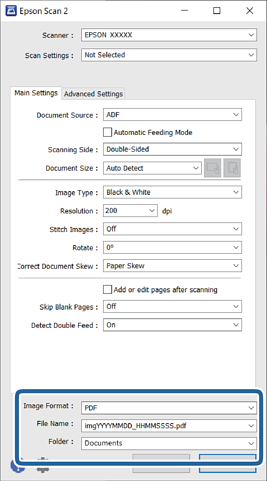
    • Формат зображення: виберіть формат файлу для збереження сканованого зображення зі списку.
      Можна виконати детальні налаштування для кожного формату файлу, окрім BITMAP та PNG. Вибравши формат зберігання, виберіть зі списку Опції.
    • Назва файлу: підтвердьте відображене ім’я файла.
      Можна змінити налаштування для імені файлу, вибравши зі списку Настройки.
    • Папка: Виберіть папку зберігання для сканованих зображень зі списку.
      Можете вибрати іншу папку або створити нову, вибравши зі списку Вибрати.
  6. Клацніть Сканування.

    Примітка.
    • Щоб розпочати сканування, можна також натиснути на сканері кнопку .

    • У разі сканування оригіналів, які можуть зім’ятися, наприклад, тонкий папір, натисніть кнопку (Повільний режим) на панелі керування, щоб зменшити швидкість сканування.

      Натискання кнопки один раз сповільнює швидкість подачі паперу; натисніть її ще раз, щоб повернутися до звичайної швидкості.

    Відскановане зображення буде збережено у вибрану папку.