
Переконайтеся, що в передній частині сканера є достатньо місця для витягнутих оригіналів.
Переконайтеся, що індикатор положення сканера ( ) увімкнено.
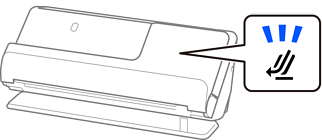
Якщо індикатор положення сканера () вимкнено, потягніть селектор положення сканера, щоб нахилити сканер назад.
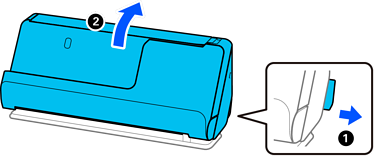
Відкрийте вхідний лоток.
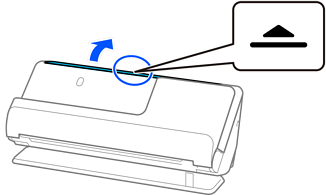
Підніміть розширення вхідного лотка.
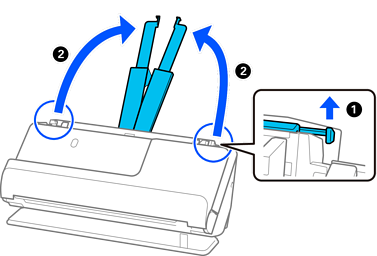
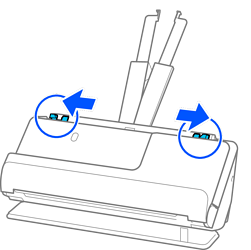
Перемістіть бічні напрямні до країв вхідного лотка.
Завантажте пластикові картки стороною для сканування догори, а верхнім краєм усередину пристрою ADF.
Вставте папір у пристрій ADF, доки не відчуєте опір.
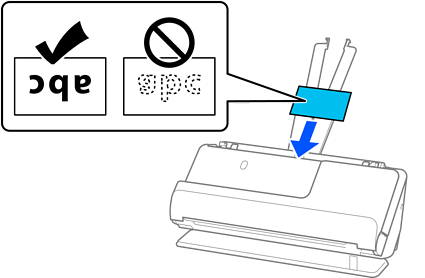
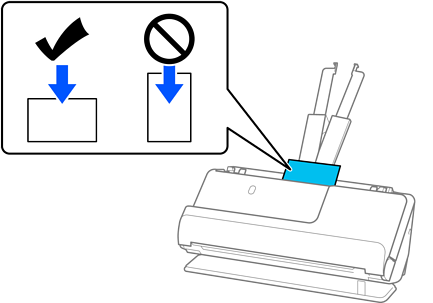
Не завантажуйте пластикові картки вертикально.
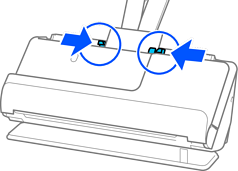
Відрегулюйте бічні напрямні так, щоб вони відповідали краям карток і не було зазорів. Інакше оригінал може подаватися нерівно.
Щоб сканувати пластикові картки, виберіть відповідний параметр у вікні Epson Scan 2.
У разі використання Document Capture Pro, вікно Epson Scan 2 можна відкрити, натиснувши кнопку Детальні настройки на екрані Настройки сканування.
На вкладці Основні настройки в Epson Scan 2, виберіть Пластикова картка у Розмір документа або виберіть значення Викл. для параметра Виявляти подвійні аркуші. Див. довідку програми Epson Scan 2 для детальнішої інформації.
Якщо ви не вимкнули Виявляти подвійні аркуші на екрані Epson Scan 2 і сталася помилка подвійної подачі, вийміть картки з пристрою ADF і завантажте їх повторно.