
Legen Sie einen Netzwerkordner zum Speichern einer Datei vom Drucker fest.
Der Computer muss mit demselben Netzwerk verbunden sein wie den Drucker. Beim Speichern einer Datei in diesen Ordner meldet sich der Drucker als Benutzer des Computers an, auf dem der Ordner erstellt wurde.
Stellen Sie außerdem sicher, dass Sie das Microsoft-Netzwerk einrichten, wenn Sie den freigegebenen Netzwerkordner erstellen.
Die Methode zur Konfiguration des Netzwerkordners variiert je nach Betriebssystem und Umgebung. Das ist ein Beispiel für das Erstellen eines Netzwerkordners auf dem Desktop eines Computers in der folgenden Umgebung.
Betriebssystem: Windows 10
Ort für das Erstellen des Freigabeordners: Desktop
Ordnerpfad auf dem Desktop: C:\Users\xxxx\Desktop\scan_folder (Erstellen eines Netzwerkordners mit dem Namen „scan_folder“)
Melden Sie sich mit einem Benutzerkonto mit Administratorrechten an dem Computer an, auf dem Sie den Netzwerkordner erstellen möchten.
Wenn Sie nicht wissen, welches Benutzerkonto Administratorrechte hat, wenden Sie sich an Ihren Computeradministrator.
Achten Sie darauf, dass der Gerätename (Computername) keine Doppel-Byte-Zeichen enthält. Klicken Sie auf die Start-Schaltfläche von Windows und dann auf  Einstellungen > System > Über.
Wenn der Gerätename ein Doppel-Byte-Zeichen enthält, kann die Datei möglicherweise nicht gespeichert werden.
Überprüfen Sie, ob die in Gerätespezifikationen > Gerätename angezeigte Zeichenfolge Doppel-Byte-Zeichen enthält.
Wenn der Gerätename nur Ein-Byte-Zeichen enthält, sollten keine Probleme auftreten. Schließen Sie den Bildschirm.
Beispiel: EPSPUB313
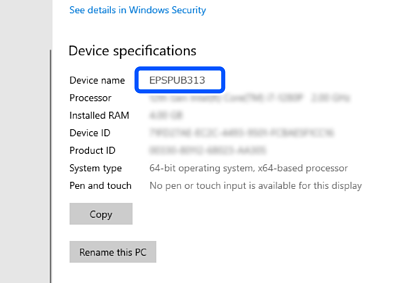
Falls der Gerätename Doppel-Byte-Zeichen enthält, verwenden Sie einen Computer ohne Doppel-Byte-Zeichen oder benennen das Gerät um.
Wenn Sie den Gerätenamen ändern müssen, sollten Sie sich vorab an den Computeradministrator wenden, denn die Umbenennung hat möglicherweise Auswirkungen auf die Computerverwaltung und den Zugriff auf die Ressourcen.
Überprüfen Sie dann die Computereinstellungen.
Klicken Sie auf die Windows-Startschaltfläche und wählen Sie Windows-System > Systemsteuerung aus.
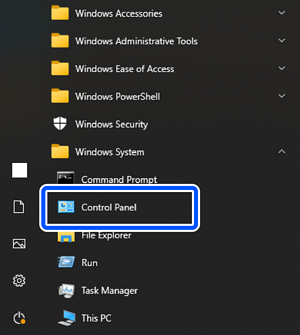
Öffnen Sie die Systemsteuerung und klicken Sie auf Netzwerk und Internet > Netzwerk- und Freigabecenter > Erweiterte Freigabeeinstellungen ändern.
Das Netzwerkprofil wird angezeigt.
Stellen Sie sicher, dass die Option Datei- und Druckerfreigabe aktivieren unter Datei- und Druckerfreigabe für das Netzwerkprofil (aktuelles Profil) aktiviert ist.
Wenn es bereits ausgewählt ist, klicken Sie auf Abbrechen und schließen Sie das Fenster.
Wenn Sie die Einstellungen ändern, klicken Sie auf Änderungen speichern und schließen das Fenster.
Erstellen Sie dann einen Netzwerkordner.
Erstellen und benennen Sie einen Ordner auf Ihrem Desktop.
Geben Sie als Ordnernamen zwischen 1 und 12 alphanumerische Zeichen ein. Wenn der Ordnername länger als 12 Zeichen ist, können Sie von Ihrer Umgebung möglicherweise nicht auf den Ordner zugreifen.
Beispiel: scan_folder
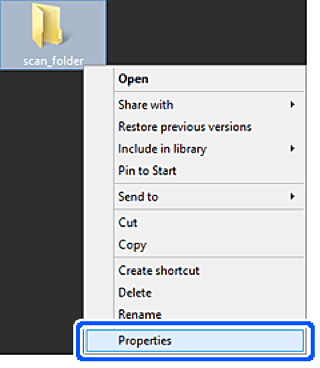
Klicken Sie mit der rechten Maustaste auf den Ordner und wählen Sie dann Eigenschaften aus.
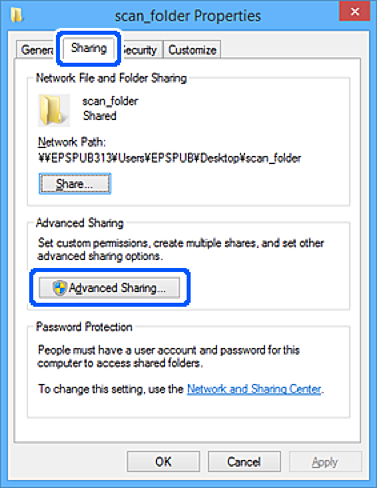
Klicken Sie auf Erweiterte Freigabe auf der Registerkarte Freigabe.
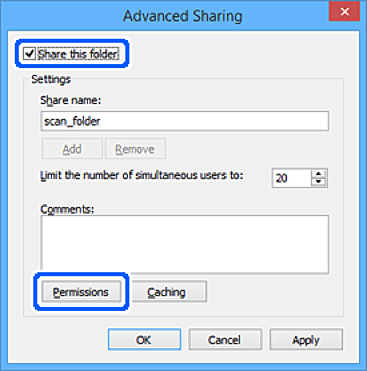
Wählen Sie Diesen Ordner freigeben und klicken Sie dann auf Berechtigungen.
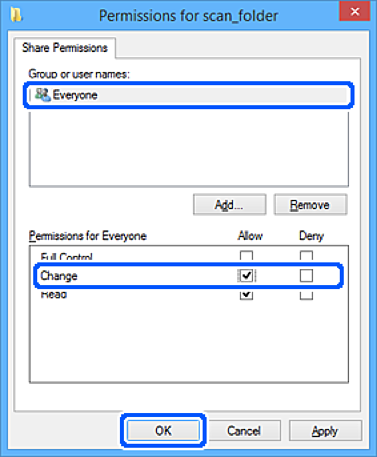
Wählen Sie Jeder unter Gruppen- oder Benutzernamen, dann Erlauben unter Ändern und klicken Sie dann auf OK.
Klicken Sie auf OK, um den Bildschirm zu schließen und kehren Sie dann zum Fenster „Eigenschaften“ zurück.
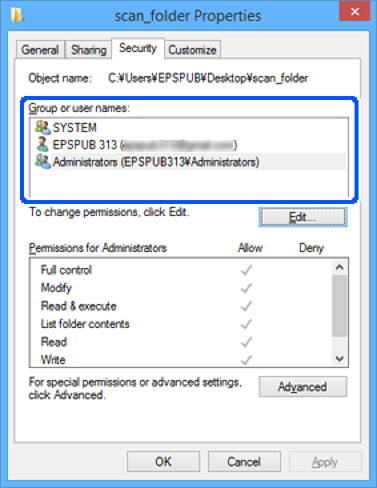
Sie können auf der Registerkarte Sicherheit > Gruppen- oder Benutzernamen überprüfen, welche Gruppen oder Benutzer Zugriff auf den Netzwerkordner haben.
Beispiel: Sowohl der am Computer angemeldete Benutzer als auch die Administratoren können auf den Netzwerkordner zugreifen
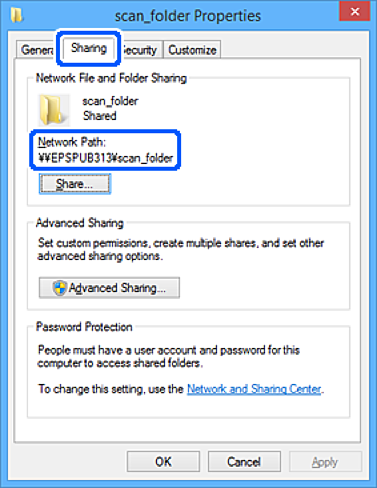
Wählen Sie die Registerkarte Freigabe aus.
Der Netzwerkpfad für den Netzwerkordner wird angezeigt. Er wird beim Registrieren in den Kontakten des Drucken verwendet. Bitte notieren Sie den Pfad.
Beispiel: \\EPSPUB313\scan_folder
Klicken Sie auf Schließen oder OK, um das Fenster zu schließen.
Damit ist das Erstellen des Netzwerkordners abgeschlossen.