적용한 기타 설정에 따라 해당 항목을 사용하지 못할 수 있습니다.
복사 레이아웃을 선택합니다.
단일 페이지
단면 원본을 한 장에 복사합니다.
2-up
용지 한 장에 두 개의 단면 원본을 2-up 레이아웃으로 복사합니다. 원본의 레이아웃 순서 및 방향을 선택합니다.
4-up
용지 한 장에 네 개의 단면 원본을 4-up 레이아웃으로 복사합니다. 원본의 레이아웃 순서 및 방향을 선택합니다.
원본의 크기를 선택합니다. 자동 감지를 선택하면 원본의 크기가 자동으로 감지됩니다. 표준 크기 이외의 원본을 복사할 경우 원본에 가장 가까운 크기를 선택하십시오.
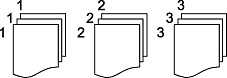
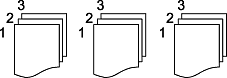
여러 원본의 여러 사본으로 용지를 배출하는 방법을 선택합니다.
그룹(같은 페이지)
페이지별로 그룹으로 묶어 복사합니다.
한 부씩 인쇄(페이지 순서)
원본을 1부씩 세트로 정렬하여 복사합니다.
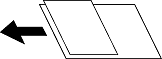
용지 너비가 같은 원고는 혼합하여 ADF에 넣을 수 있습니다. A3 와 A4, B4 와 B5 혼합하여 복사하면 원본과 같은 크기의 용지에 인쇄합니다. 원본의 폭을 아래 그림과 같이 정렬하여 원본을 올려 놓습니다.
원본의 방향을 선택합니다.
소책자 등 양면 원고를 한 페이지씩 복사합니다.
스캔할 소책자 페이지를 선택합니다.
이미지 설정을 조정합니다.
대비
밝은 부분과 어두운 부분 사이의 차이를 조정합니다.
채도
컬러의 생생함을 조정합니다.
레드 밸런스, 그린 밸런스, 블루 밸런스
각 컬러의 농도를 조정합니다.
선명도
이미지의 외곽선을 조정합니다.
색상 조절
피부의 색조를 조정합니다. 차갑게 하려면 + (녹색 증가)를 누르고 따듯하게 하려면 - (빨강 증가)를 누릅니다.
배경 제거
배경색의 농도를 조정하십시오. +를 탭하면(흰색)밝아지고 -를 탭하면(검은색)어두워집니다.
원본의 제본 위치, 여백 및 방향과 같은 항목을 선택합니다.
스캔한 이미지를 축소/확대 값 미만의 크기로 복사하여 용지 크기 내에 맞춥니다. 축소/확대 값이 용지 크기보다 클 경우 데이터가 용지 가장자리를 벗어나 인쇄될 수 있습니다.
사본에 나타나는 원본의 그림자를 제거합니다.
프레임
두꺼운 용지를 복사할 때 사본 주위에 나타나는 그림자를 제거합니다.
가운데
소책자를 복사할 때 사본 중앙에 나타나는 그림자를 제거합니다.
펀치 구멍을 제거하고 복사합니다.
ID 카드의 양면을 스캔하고, 용지의 한 면에 복사합니다.