
Налаштуйте мережеву папку на комп’ютері, щоб зберігати файли з принтера.
Комп’ютер повинен бути підключений до тієї ж мережі, що й принтер. У разі зберігання файлу в папку, принтер здійснює вхід як користувач комп’ютера, на якому було створено папку.
Крім того, при створення спільної мережевої папки обов’язково налаштуйте мережу MS.
Спосіб налаштування мережевої папки може змінюватися в залежності від середовища. Нижче наведено приклад створення мережевої папки на робочому столі комп’ютера в такому середовищі.
Операційна система: Windows 10
Місце для створення спільної папки: робочий стіл
Шлях до папки: C:\Users\xxxx\Desktop\scan_folder (створіть мережеву папку «scan_folder» на робочому столі)
Увійдіть на комп’ютер, на якому потрібно створити мережеву папку, під обліковим записом користувача з правами адміністратора.
Якщо вам не відомо, який обліковий запис має права адміністратора, зверніться до адміністратора комп’ютера.
Переконайтеся, що ім’я пристрою (ім’я комп’ютера) не містить двобайтових символів. Натисніть кнопку «Пуск» Windows, а потім виберіть  Налаштування > Система > Про систему.
Якщо ім’я пристрою містить двобайтові символи, збереження файлу може бути невдалим.
Переконайтеся, що рядок, який відображається у розділі Характеристики пристрою > Назва пристрою, не містить двобайтових символів.
Якщо назва пристрою містить лише однобайтові символи, проблем не повинно виникнути. Закрийте екран.
Приклад: EPSPUB313
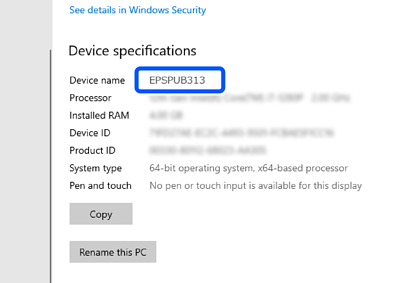
Якщо назва пристрою містить двобайтові символи, використовуйте комп’ютер, у назві якого немає двобайтових символів, або перейменуйте пристрій.
Якщо вам потрібно змінити назву пристрою, заздалегідь проконсультуйтеся з адміністратором комп’ютера, оскільки це може вплинути на керування комп’ютером і доступ до ресурсів.
Далі перевірте налаштування комп’ютера.
Натисніть кнопку «Пуск» Windows і виберіть Система Windows > Панель керування.
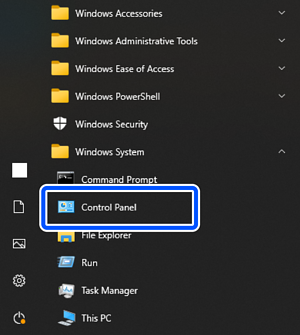
На панелі керування натисніть Мережа та Інтернет > Центр мереж і спільного доступу > Змінити розширені параметри спільного доступу.
Відобразиться профіль мережі.
Переконайтеся, що в розділі Спільний доступ до файлів і принтерів для профілю мережі (поточного профілю) вибрано Увімкнути спільний доступ до файлів і принтерів.
Якщо його вже вибрано, натисніть Скасувати і закрийте вікно.
Якщо ви змінили налаштування, натисніть кнопку Зберегти зміни й закрийте вікно.
Далі створіть мережеву папку.
Створіть і назвіть папку на робочому столі.
У полі імені папки можна ввести в межах від 1 до 12 буквено-цифрових символів. Якщо ім’я перевищує 12 символів, можуть виникати труднощі з доступом до папки в залежності від середовища.
Приклад: scan_folder
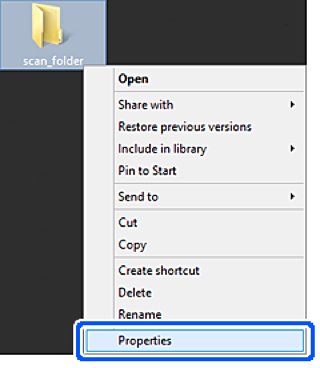
Клацніть правою клавішею миші папку, а тоді натисніть Властивості.
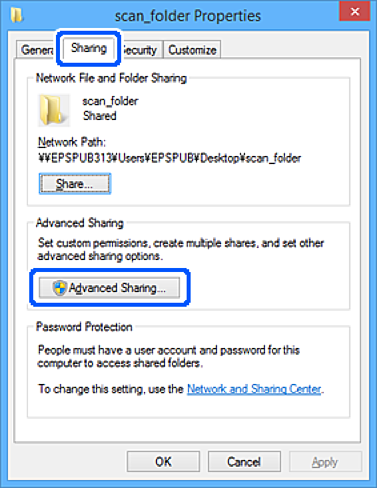
Клацніть Додаткові настройки спільного доступу у вкладці Спільний доступ.
Виберіть Спільний доступ до цієї папки, а потім натисніть Дозволи.
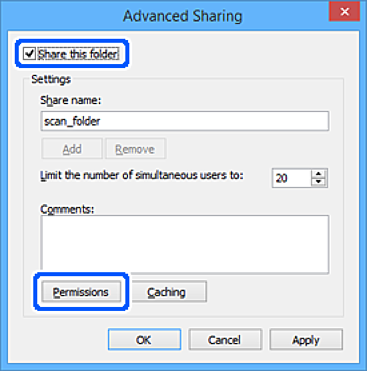
Виберіть Усі в Імена груп або користувачів, натисніть Дозволити в розділі Змінити, а потім натисніть кнопку OK.
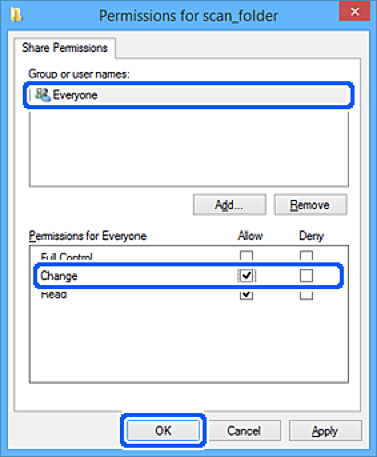
Клацініть OK, щоб закрити вікно й повернутися до вікна властивостей.
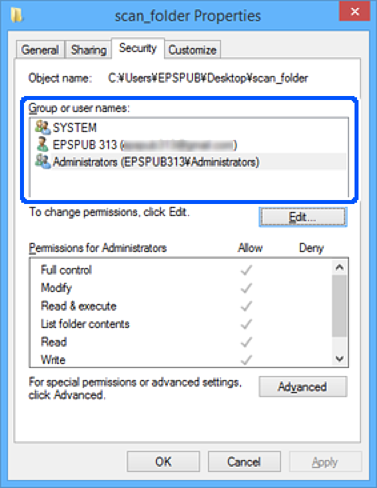
Ви можете перевірити, які групи або користувачі мають доступ до мережевої папки, на вкладці Безпека > Імена груп або користувачів.
Приклад. Коли до мережевої папки мають доступ користувач, який увійшов на комп’ютер, і адміністратори
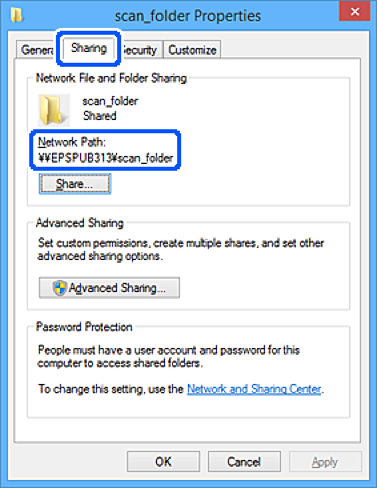
Виберіть вкладку Спільний доступ.
Відображатиметься мережевий шлях до мережевої папки. Він використовується під час реєстрації контактів для принтера. Будь ласка, запишіть його.
Приклад: \\EPSPUB313\scan_folder
Клацніть Закрити або OK, щоб закрити вікно.
На цьому створення мережевої папки завершено.