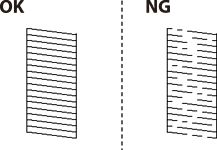
إذا لاحظت وجود خطأ في محاذاة الخطوط الرأسية، أو وجود صور مموهة، فاضبط جودة الطباعة. إذا كنت ترغب في ضبط جودة الطباعة لكل نوع ورق، فقم بضبط هذا الإعداد أولًا. تتم إعادة ضبط قيمة الإعداد لكل نوع ورق إذا قمت بضبط هذا الإعداد بعد ضبطها لكل نوع ورق.
حدد الإعدادات في لوحة تحكم الطابعة.
حدد الصيانة > ضبط جودة الطباعة.
اتبع الإرشادات المعروضة على الشاشة لطباعة نمط المحاذاة ومسحها ضوئيًا.
يتم تنفيذ التعديلات تلقائيًا.
إذا ظهرت لك رسالة على لوحة التحكم تطلب منك طباعة ورقة فحص الصيانة، فانتقل إلى الخطوة التالية.
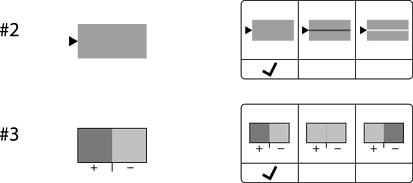
اتبع الإرشادات المعروضة على الشاشة لطباعة ورقة فحص الصيانة.
تحقق من كل نمط لإجراء التعديلات.