
אם הנחירים סתומים התדפיסים נעשים דהויים, יש רצועות נראות לעין או שמופיעים צבעים לא צפויים. אם הנחירים סתומים מאוד, יודפס דף ריק. כשאיכות ההדפסה יורדת, השתמש תחילה בתכונת בדיקת הנחירים ובדוק אם הנחירים סתומים. אם הנחירים סתומים נקה את ראש ההדפסה.
בשעת ניקוי הראש אסור לפתוח את המכסה הקדמי ואסור לכבות את המדפסת. אם ניקוי הראש לא הושלם יתכן שלא תוכל להדפיס.
ניקוי הראש צורך דיו ולכן אין לבצע אותו יותר מהדרוש.
אם כמות הדיו נמוכה ייתכן שלא תוכל לנקות את ראש ההדפסה.
אם איכות ההדפסה לא השתפרה אחרי החזרה על בדיקת הפיות וניקוי הראש 4 פעמים, צריך לחכות לפחות 6 שעות בלי להדפיס, לבצע שוב את בדיקת הפיות ולחזור על ניקוי הראש לפי הצורך. אנו ממליצים לכבות את המדפסת באמצעות לחיצה על הלחצן  . אם איכות ההדפסה עדיין לא השתפרה, צור קשר עם התמיכה של Epson.
כדי למנוע מראש ההדפסה להתייבש, אל תנתק את המדפסת כשהיא דולקת.
תוכל לבדוק ולנקות את ראש ההדפסה באמצעות שימוש בלוח הבקרה של המדפסת.
בחר הגדרות בלוח הבקרה של המדפסת.
בחר תחזוקה > בדיקת פיית ראש ההדפסה.
פעל לפי ההוראות שמופיעות על המסך כדי לטעון נייר ולהדפיס את תבנית בדיקת החרירים.
בדוק את תבנית ההדפסה.
 כדי לצאת.
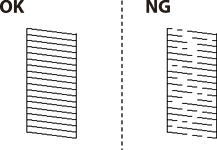
בחר  .
.
פעל לפי ההוראות שמופיעות על המסך לניקוי ראש ההדפסה.
לאחר השלמת הניקוי, פעל בהתאם להוראות המוצגות על המסך כדי להדפיס שוב את תבנית בדיקת הנחיר. חזור על הניקוי ועל הדפסת התבנית עד שכל הקווים יודפסו בשלמותם.
תוכל גם לבדוק ולנקות את ראש ההדפסה ממנהל ההתקן של המדפסת.
Windows
לחץ על בדיקת זרבובית ראש הדפסה בכרטיסייה תחזוקה.
Mac OS
Apple תפריט > העדפות מערכת > מדפסות וסורקים (או הדפס וסרוק, הדפסה ופקס) > Epson(XXXX) > אפשרויות וחומרים מתכלים > תוכנת עזר > פתח את תוכנת העזר של המדפסת > בדיקת זרבובית ראש הדפסה