
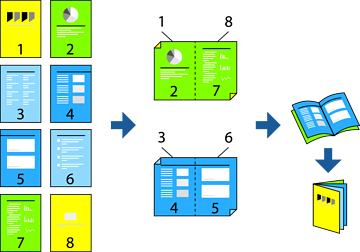
Du kan också skriva ut ett häfte som skapas genom att ändra ordningen på sidorna och vika utskriften.
Om du inte använder papper som är anpassat för dubbelsidig utskrift, kan utskriftskvaliteten försämras och papper kan fastna.
Beroende på papperet och data kan bläcket blöda igenom till andra sidan.
Du kan inte göra en manuell dubbelsidig utskrift om EPSON Status Monitor 3 inte har aktiverats. Om EPSON Status Monitor 3 är inaktiverad, öppnar du fönster med skrivardrivrutinen, klickar på Utökade inställningar på fliken Underhåll och väljer sedan Aktivera EPSON Status Monitor 3.
Manuell dubbelsidig utskrift kanske inte är tillgänglig när du använder skrivaren i ett nätverk eller när den används som delad skrivare.
På skrivardrivrutinens flik Huvudinställningar ska du välja den typ av sidbindning som du vill använda från Dubbelsidig utskrift.
Klicka på Inställningar, välj Häfte och välj sedan Mittbindning eller Sidobindning.
Klicka på OK.
När du skriver ut data som innehåller många foton och bilder ska du klicka på Utskriftsdensitet och sedan göra lämpliga inställningar och sedan klicka på OK.
Vid inställning av Utskriftsdensitet kan du justera utskriftstätheten enligt dokumenttyp.
Utskriften kan gå långsamt beroende på kombinationen av alternativ som markerats för Välj dokumenttyp i fönstret Justera utskriftsdensitet och för Kvalitet på fliken Huvudinställningar.
Ställ in de övriga objekten på flikarna Huvudinställningar och Fler alternativ efter behov och klicka sedan på OK.
Klicka på Skriv ut.