
Създайте опашката за печат за мрежов печат на сървъра за печат, като използвате стандартен TCP/IP, след което задайте мрежовия порт.
Този пример е при използване на Windows Server 2012 R2.
Отворете екрана Устройства и принтери.
Работен плот > Настройки > Контролен панел > Хардуер и звук или Хардуер > Устройства и принтери.
Добавяне на принтер.
Щракнете върху Добавяне на принтер, след това изберете Търсеният принтер не е в списъка.
Добавяне на локален принтер.
Изберете Добавяне на локален принтер или мрежов принтер с ръчни настройки, след това щракнете върху Напред.
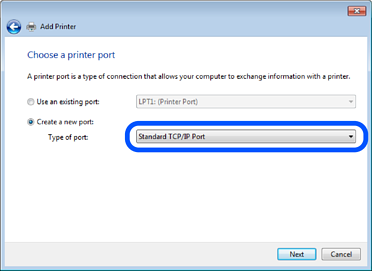
Изберете Създаване на нов порт, изберете Стандартен TCP/IP порт като Тип на порт, след това щракнете върху Напред.
Въведете IP адреса на принтера или името на принтера в Име на хост или IP адрес или Име на принтера или IP адрес, след което щракнете върху Напред.
Пример:
Не променяйте Име на порт.
Щракнете върху Продължаване, когато се появи екранът Управление на акаунта на потребител.
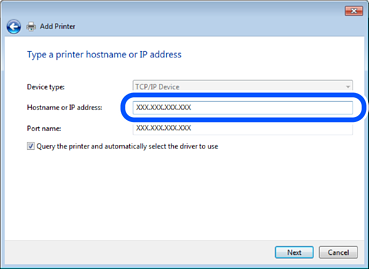
Ако сте посочили име на принтера в мрежата, където е налична резолюцията на името, IP адресът се проследява дори ако IP адресът на принтера е променен от DHCP. Можете да потвърдите името на принтера от екрана за състоянието на мрежата на контролния панел на принтера или от листа за състоянието на мрежата.
Конфигурирайте драйвера за принтера.
Следвайте инструкциите на екрана.
Когато използвате принтера чрез сървърна/клиентска връзка (споделяне на принтер чрез Windows сървър), извършете настройките за споделяне след това.