
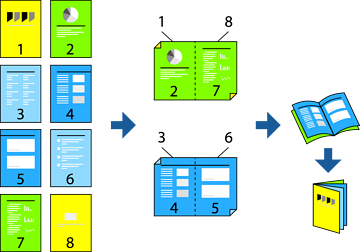
Можете също да отпечатате и брошура, която можете да направите чрез пренареждане на страниците и сгъване на разпечатката.
Ако не използвате хартия, която е подходяща за двустранен печат, качеството на печат може да се влоши и да възникне засядане.
В зависимост от хартията и данните, от другата страна на хартията може да прозира мастило.
Необходимо е това да бъде инсталирано, ако желаете да проверите състоянието на печата с EPSON Status Monitor 3. Можете да го изтеглите от уебсайта на Epson.
Въпреки това тази функция може да не е достъпна, когато до принтера се осъществява достъп през мрежа или се използва като споделен принтер.
В раздел Главно на драйвера на принтера изберете вида подвързване с дълъг ръб, който искате да използвате, от 2-странно отпечатване.
Щракнете върху Настройки, изберете оформяне като брошура, след което изберете Централно подвързване или Странично подвързване.
Щракнете върху OK.
Когато отпечатвате данни с много снимки и изображения, щракнете върху Наситеност на печат, след което направете подходящите настройки и щракнете върху OK.
Когато задавате Наситеност на печат, можете да регулирате плътността на печат в съответствие с вида на документа.
Печатът може да се извършва бавно в зависимост от комбинацията от опции, избрани за Изберете тип документ в прозореца Регулиране наситеността на печата, както и за Качество в раздел Главно.
Задайте другите елементи в разделите Главно и Повече опции в зависимост от необходимостта, след което щракнете върху OK.
Щракнете върху Печат.