
در پانل کنترل چاپگر، گزینه تنظیم و سپس تنظیمات چاپگر > تنظیمات فکس را انتخاب کنید.
مسیر تنظیمات دریافت > تنظیمات ذخیره/هدایت > ذخیره/هدایت غیرشرطی را انتخاب کنید.
در صورتی که یک پیام نمایش داده میشود، محتوای آن را بررسی نموده و سپس روی گزینه تأیید ضربه بزنید.
تنظیمات ذخیرهسازی مقصدها، صندوق ورودی و یا دستگاه حافظه خارجی را اعمال کنید.
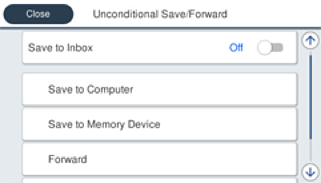
 ذخیره در صندوق دریافت برای تنظیم این گزینه روی On انتخاب کنید.
 در صورتی که یک پیام نمایش داده میشود، محتوای آن را بررسی نموده و سپس گزینه تأیید را انتخاب کنید.
یک دستگاه حافظه را به درگاه USB رابط خارجی چاپگر وصل کنید.
گزینه ذخیره در حافظه را انتخاب کنید.
در صورتی که یک پیام نمایش داده میشود، محتوای آن را بررسی نموده و سپس گزینه تأیید را انتخاب کنید.
یک دستگاه حافظه را به درگاه USB رابط خارجی چاپگر وصل کنید.
گزینه ذخیره در حافظه را انتخاب کنید.
 گزینه بله را انتخاب کنید. برای چاپ اسناد به صورت خودکار هنگام ذخیرهسازی آنها روی دستگاه حافظه، در عوض گزینه بله و چاپ را انتخاب کنید.
 پیام نمایش داده شده را بررسی کنید و سپس روی ایجاد کردن ضربه بزنید.
 پیام را بررسی کنید، روی بستن ضربه بزنید یا منتظر بمانید تا زمانی که پیام محو شود و سپس روی بستن ضربه بزنید.
 در صورت ظاهر شدن پیام بعدی، محتوای آن را تایید کنید و بر روی تأیید ضربه بزنید.
قبل از ذخیره اسناد در دستگاه حافظه متصل به چاپگر، اسناد دریافتی موقتاً در حافظه چاپگر ذخیره میشوند. به دلیل اینکه خطای پر بودن حافظه سبب غیرفعال شدن ارسال و دریافت نمابر میشود، دستگاه حافظه را به چاپگر وصل کنید.
چاپگر را میتوانید به نحوی تنظیم کنید تا هنگام تکمیل فرآیند ذخیرهسازی، ایمیلهایی برای اشخاصی که در نظر دارید از نتایج نمابرهای ذخیره شده مطلع شوند، ارسال نماید. در صورت لزوم، گزینه اعلامیه های ایمیلی را انتخاب کنید، فرآیندها را تنظیم نمایید و سپس مقصد موردنظر برای ارسال اعلانها را انتخاب کنید.
گزینه بستن را انتخاب کنید تا تنظیمات ذخیره/هدایت غیرشرطی را به طور کامل انجام دهید.
این کار اعمال تنظیمات ذخیرهسازی غیرشرطی برای نمابرهای دریافتی را تکمیل میکند. همچنین تنظیمات معمول را میتوانید بر حسب نیاز تنظیم کنید. برای اطلاع از جزئیات به توضیحات موجود برای تنظیمات معمول در منوی تنظیمات ذخیره/هدایت مراجعه کنید.
اگر در نظر دارید نمابرهای دریافت شده را با اعمال شرایطی خاص ذخیره کنید، پیوند اطلاعات مرتبط را در پایین ببینید.