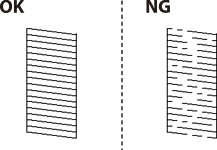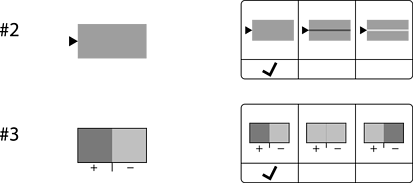
Jika Anda mendapati garis vertikal yang tidak lurus, gambar kabur, atau belang mendatar, sesuaikan kualitas cetak. Jika Anda ingin menyesuaikan kualitas cetak per kertas, lakukan pengaturan ini terlebih dahulu. Nilai pengaturan per kertas akan diatur ulang jika Anda melakukan pengaturan ini setelah pengaturan per kertas.
Pilih Pemlhrn di panel kontrol printer.
Pilih Penyesuaian Kualitas Cetak.
Ikuti petunjuk di layar untuk mencetak pola penyelarasan dan memindainya.
Penyesuaian dilakukan secara otomatis.
Jika pesan yang meminta Anda untuk mencetak lembar periksa pemeliharaan ditampilkan di panel kontrol, lanjutkan ke langkah selanjutnya.
Ikuti petunjuk di layar untuk mencetak lembar periksa pemeliharaan.
Periksa setiap pola untuk melakukan penyesuaian.