
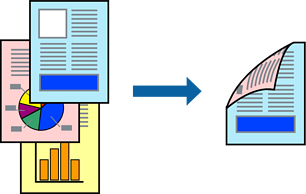
다음 방법 중 하나를 사용하여 용지 양면에 인쇄할 수 있습니다.
자동 양면 인쇄
수동 양면 인쇄
프린터가 첫 번째 면 인쇄를 완료하면, 종이를 뒤집어 반대쪽 면에 인쇄하십시오.
양면 인쇄에 적합한 용지를 사용하지 않으면 인쇄 품질이 저하되고 용지 걸림이 발생할 수 있습니다.
용지와 데이터에 따라 잉크가 용지 반대편으로 번질 수 있습니다.
EPSON Status Monitor 3를 사용하여 인쇄 상태를 확인하려면 이 프로그램을 설치해야 합니다. Epson 웹사이트에서 다운로드할 수 있습니다.
다만, 네트워크를 통해 프린터에 접속하거나 프린터를 공유 프린터로 사용하는 경우에는 이 기능을 사용할 수 없을 수도 있습니다.
Main 탭에서 2-Sided Printing 인쇄 방법을 선택하십시오.
설정을 클릭하고 적절한 설정을 한 다음 OK을 클릭합니다.
Print Density를 클릭하고 적절한 설정을 한 다음 OK을 클릭합니다.
Print Density를 설정할 때, 문서 유형에 따라 인쇄 농도를 조절할 수 있습니다.
수동 양면 인쇄를 선택한 경우에는 이 설정을 사용할 수 없습니다.
Print Density Adjustment 창에서 Select Document Type 항목과 Main 탭의 Quality 항목에서 선택한 옵션의 조합에 따라 인쇄 속도가 느려질 수 있습니다.
Main 및 More Options 탭에서 필요한 다른 항목을 설정한 후 OK을 클릭합니다.
인쇄를 클릭합니다.
수동 양면 인쇄의 경우, 첫 번째 면의 인쇄가 완료되면 컴퓨터에 팝업 창이 표시됩니다. 화면의 지시에 따릅니다.