
표준 TCP/IP를 사용하여 인쇄 서버에서 네트워크 인쇄에 대한 인쇄 대기열을 만들고 네트워크 포트를 설정합니다.
Windows 서버 2012 R2를 이용할 때의 예입니다.
장치 및 프린터 화면을 엽니다.
데스크탑 > 설정 > 제어판 > 하드웨어 및 사운드 또는 하드웨어 > 장치 및 프린터.
프린터를 추가합니다.
프린터 추가를 클릭하고 원하는 프린터가 목록에 없음을 선택합니다.
로컬 프린터를 추가합니다.
수동 설정으로 로컬 프린터 또는 네트워크 프린터 추가를 선택하고 다음을 클릭합니다.
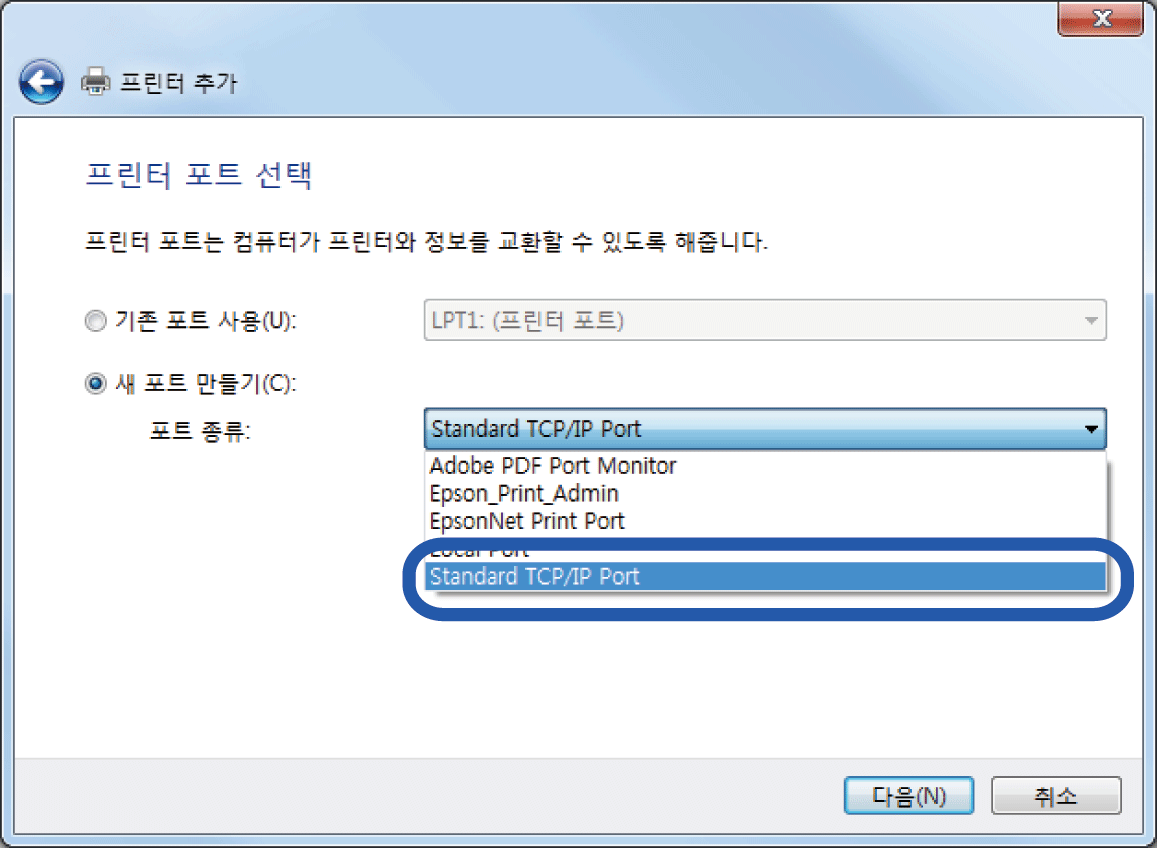
새 포트 만들기를 선택하고, 표준 TCP/IP Port를 포트 유형으로 선택하고 다음을 클릭합니다.
호스트 이름 또는 IP 주소 또는 프린터 이름 또는 IP 주소에서 프린터의 IP 주소 또는 프린터 이름을 입력하고 다음을 클릭합니다.
예시:
포트 이름를 변경하지 마십시오.
사용자 계정 컨트롤 화면이 표시되면 계속을 클릭합니다.
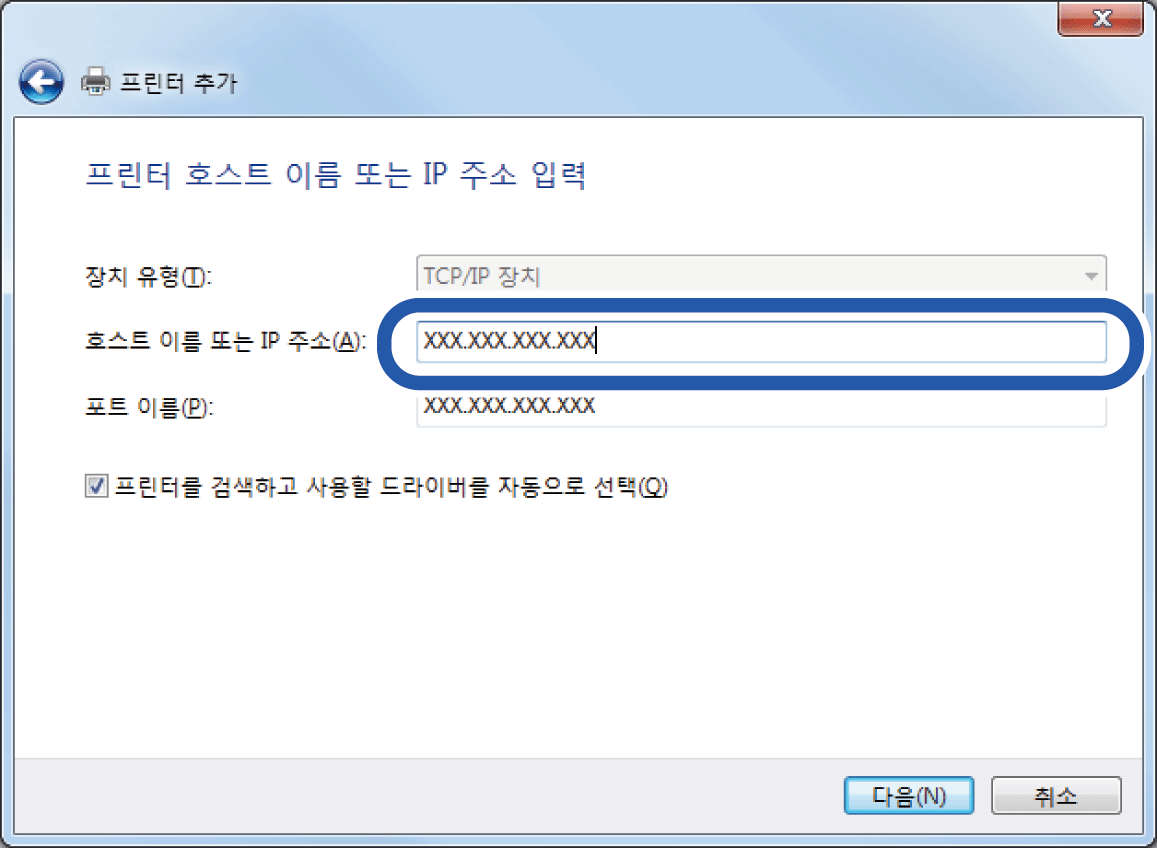
이름 확인이 가능한 네트워크에서 프린터 이름을 지정해두면, DHCP로 프린터 IP 주소가 바뀌더라도 IP 주소를 추적할 수 있습니다. 프린터 제어판의 네트워크 상태 화면 또는 네트워크 상태 인쇄물에서 프린터 이름을 확인할 수 있습니다.
프린터 드라이버를 설정합니다.
화면의 지시에 따릅니다.
서버/클라이언트 연결 환경(Windows서버를 사용하여 프린터 공유)에서 프린터를 사용하면, 이후의 공유 설정을 수행하십시오.