
1
Selecteer  op het startscherm van de printer.
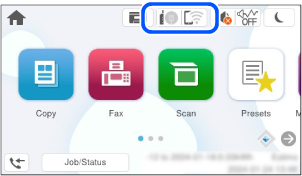
2 Selecteer Wi-Fi Direct.
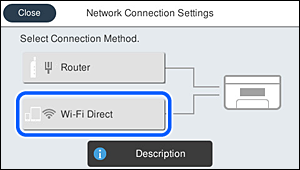
3 Tik op Start de instelling.
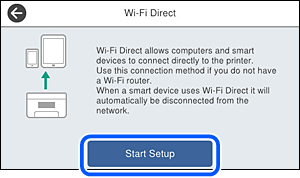
4 Tik op iOS.
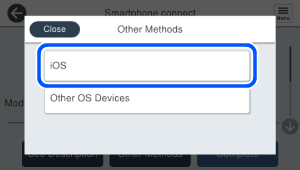
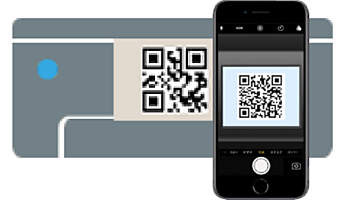
5 Start op de iPhone, iPad of iPod touch de standaard Camera-app en scan de QR-code die in de modus FOTO op het bedieningspaneel van de printer wordt weergegeven.
6 Tik op de verbindingsinformatie die wordt weergegeven op het scherm van de iPhone, iPad of iPod touch.
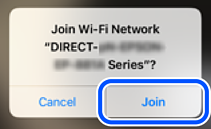
7 Tik op Koppelen.
8 Volg de instructies op het bedieningspaneel van de printer om de verbindingsinstellingen te voltooien.
9 Start Epson Smart Panel op de iPhone iPad of iPod touch.