
Това разяснение е пример за създаване на споделена папка на работния плот на потребителя, който в момента е влязъл в компютъра.
Потребителят, който влиза в компютъра и който има администраторски права, може да получи достъп до папката на работния плот и до папката с документи, които са в папка Потребител.
Задайте тази конфигурация, когато НЕ разрешавате четене и писани на друг потребител в споделената папка на персонален компютър.
Място за създаване на споделена папка: работен плот
Пътя до папката: C:\Users\xxxx\Desktop\scan_folder
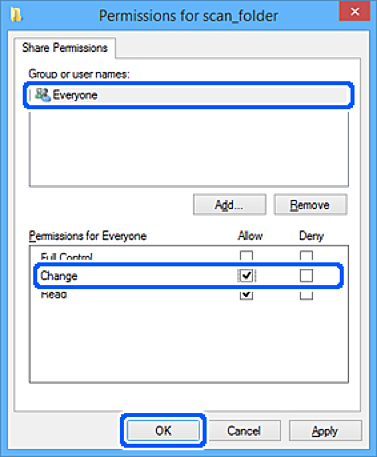
Разрешение за достъп през мрежата (Споделяне на разрешения): всеки
Разрешение за достъп на файлова система (сигурност): да не се добавят или да се добавят имена на потребител/група, на които им е разрешен достъп
Влезте в компютъра, където ще бъде създадена споделената папка, от потребителския акаунт на администратора.
Стартирайте Explorer.
Създайте папката на работния плот и след това я наименувайте „scan_folder“.
За името на папката въведете между 1 и 12 буквено-цифрови знака. Ако ограничението на знаците за името на папката е надвишено, Вие може да нямате достъп до нея при различни среди.
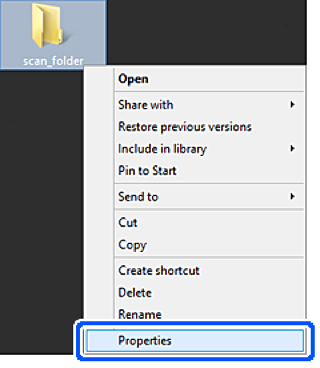
Щракнете с десния бутон върху папката и след това изберете Свойства.
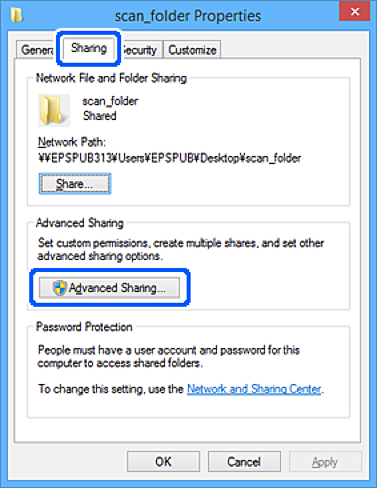
Щракнете върху Разширено споделяне на раздела Споделяне.
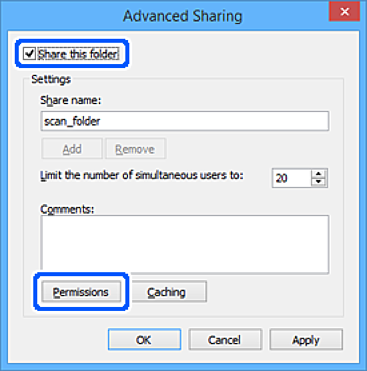
Изберете Споделяне на тази папка, след което щракнете върху Разрешения.
Изберете групата Всеки на Имена на група или потребители, изберете Разрешаване на Промяна, след което щракнете върху OK.
Щракнете върху OK.
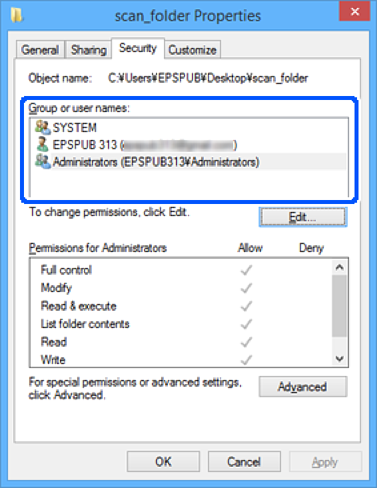
Изберете раздел Сигурност.
Поставете отметка на групата или потребителя в Имена на група или потребител.
Изведените тук група или потребител могат да влизат в споделената папка.
В този случай потребителят, който влиза в този компютър, и администраторът могат да влизат в споделената папка.
Добавете разрешение за достъп, ако е необходимо. Можете да го добавите, като щракнете върху Редактиране. За повече подробности вижте съответната информация.
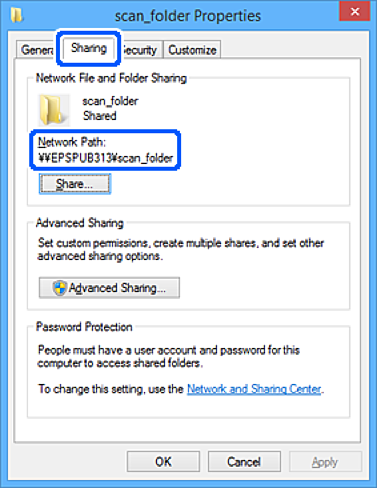
Изберете раздел Споделяне.
Извежда се пътят на споделената папка в мрежата. Това се използва при регистриране в контактите на принтера. Моля, запишете го.
Щракнете върху OK или Затваряне, за да затворите екрана.
Проверете дали файлът може да бъде записан или прочетен на споделената папка от компютрите на потребителите или групите с разрешение за достъп.