

Postupy a obrazovky se mohou lišit podle aplikace. Podrobnosti najdete v nápovědě k dané aplikaci.
Vložte papír do tiskárny.
Otevřete soubor, který chcete vytisknout.
Z nabídky Soubor vyberte příkaz Tisk, případně jiný příkaz, kterým otevřete dialogové okno tisku.
V případě potřeby kliknutím na možnost Zobrazit podrobnosti nebo na symbol  rozbalte okno tisku.
Vyhledejte požadovanou tiskárnu.
V místní nabídce vyberte možnost Nastavení tisku.
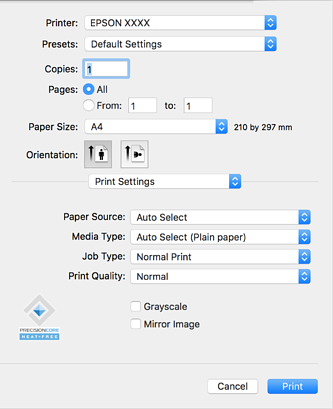
Pokud se nabídka Nastavení tisku nezobrazí v systému macOS Catalina (10.15) nebo novějším, macOS High Sierra (10.13), macOS Sierra (10.12), OS X El Capitan (10.11), OS X Yosemite (10.10), OS X Mavericks (10.9), ovladač tiskárny Epson není nainstalován správně. Povolte ji z následující nabídky.
V nabídce Apple > Tiskárny a skenery (nebo Tisk a skenování, Tisk a fax) vyberte možnost Předvolby systému, odeberte tiskárnu a poté tiskárnu znovu přidejte. Tiskárnu přidáte podle postupu níže.
Přidání originální tiskárny Epson (pouze pro systém Mac OS)
macOS Mojave (10.14) nemá přístup k Nastavení tisku v aplikacích vytvořených společností Apple, například TextEdit.
Podle potřeby změňte nastavení.
Podrobnosti naleznete v možnostech nabídky ovladače tiskárny.
Klikněte na tlačítko Tisk.
Pokud chcete zrušit tisk, klikněte na vašem počítači na ikonu tiskárny v Doku. Vyberte úlohu, kterou chcete zrušit, a potom klikněte na  vedle ukazatele průběhu. Po odeslání tiskové úlohy do tiskárny ji však nemůžete zrušit v počítači. V takovém případě zrušte tiskovou úlohu na ovládacím panelu tiskárny.