
Toto vysvětlení je příkladem pro tvorbu sdílené složky na ploše uživatele, který je aktuálně přihlášen do počítače.
Uživatel, který se přihlásí k počítači a má práva správce může uskutečnit přístup do složky na ploše a k dokumentu ve složce, které jsou pod složkou Uživatel.
Tuto konfiguraci nastavte, pokud jiným uživatelům NECHCETE povolit čtení a zapisování do sdílené složky na osobním počítači.
Místo pro vytvoření sdílené složky: plocha
Cesta ke složce: C:\Users\xxxx\Desktop\scan_folder
Povolit přístup přes síť (sdílení oprávnění): všichni
Povolit přístup k systému souborů (zabezpečení): nepřidávejte, nebo přidejte názvy uživatelů/skupin pro povolení přístupu
Přihlaste se do počítače, kde bude prostřednictvím uživatelského účtu s oprávněním správce vytvořena sdílená složka.
Spusťte průzkumníka.
Vytvořte složku na ploše, a poté ji pojmenujte „scan_folder“.
Pro název složky použijte 1 až 12 alfanumerických znaků. Pokud dojde k překročení povoleného množství znaků pro název složky, mohou nastat potíže s přístupem z některých prostředí.
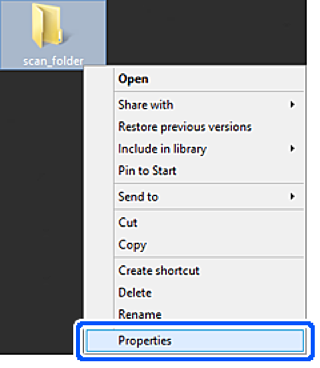
Klikněte pravým tlačítkem myši na složku a vyberte možnost Vlastnosti.
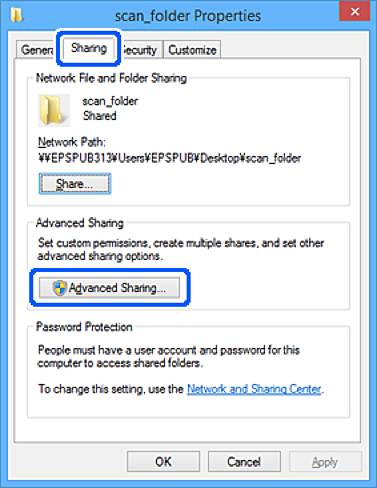
Klikněte na kartu Rozšířené sdílení v části Sdílení.
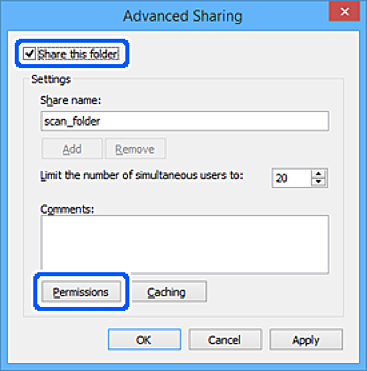
Vyberte možnost Sdílet tuto složku a poté klikněte na možnost Oprávnění.
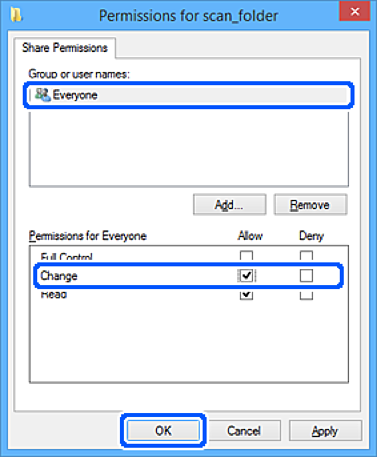
Vyberte skupinu Všichni v části Názvy skupin nebo uživatelů; vyberte možnost Povolit v položce Změna; poté klikněte na OK.
Klikněte na tlačítko OK.
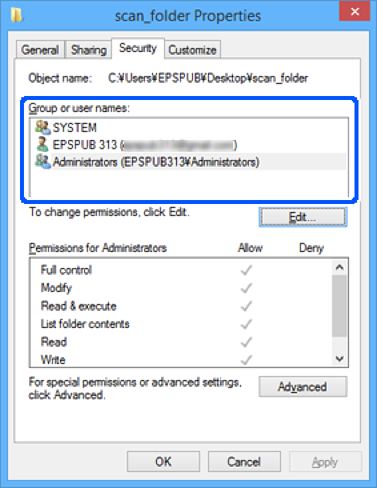
Vyberte kartu Zabezpečení.
Vyberte skupinu nebo uživatele pod položkou Názvy skupiny nebo uživatelská jména.
Zde zobrazená skupina nebo uživatel má přístup do sdílené složky.
V tomto případě má uživatel, který se přihlásí k tomuto počítači, a správce přístup ke sdílené složce.
V případě potřeby přidejte další oprávnění přístupu. To přidáte kliknutím na možnost Upravit. Více podrobností naleznete v souvisejících informacích.
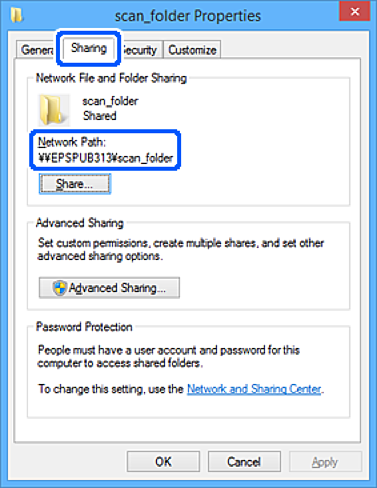
Vyberte kartu Sdílení.
Zobrazí se síťová cesta ke sdílené složce. Používá se v případě registrace kontaktu tiskárny. Zapište si ji prosím.
Kliknutím na tlačítko OK nebo Zavřít zavřete obrazovku.
Zkontrolujte, zda lze do souboru zapisovat nebo jej lze číst na sdílené složce z počítačů uživatelů nebo skupin s povolením k přístupu.