
Μπορείτε να πραγματοποιήσετε ρυθμίσεις προώθησης για τη λήψη φαξ από έναν καθορισμένο αποστολέα ή σε μια καθορισμένη ώρα.
Εάν έχουν οριστεί πολλαπλές συνθήκες (Αποθ. υπό συνθήκ./Προώθ.), αναφέρονται με τη σειρά των στοιχείων, ενώ εκτελείται η επιλογή Αποθ. υπό συνθήκ./Προώθ. που ταιριάζει πρώτη.
Μπορείτε να πραγματοποιήσετε ρυθμίσεις προώθησης σε έναν προορισμό, μια διεύθυνση email, έναν κοινόχρηστο φάκελο, έναν λογαριασμό cloud ή μια άλλη συσκευή φαξ από έναν καθορισμένο αποστολέα ή σε μια καθορισμένη ώρα.
Εάν επιθυμείτε να πραγματοποιήσετε ρυθμίσεις για την προώθηση ληφθέντων φαξ, πρέπει πρώτα να προσθέσετε τους προορισμούς προώθησης στη λίστα επαφών ή τη λίστα προορισμών cloud. Δείτε στον πίνακα παρακάτω σε ποια λίστα πρέπει να γίνει η καταχώριση.
|
Τύπος προορισμού |
Επαφές |
Λίστα προορισμού Cloud |
|---|---|---|
|
διεύθυνση email |
✔ |
– |
|
κοινόχρηστος φάκελος |
✔ |
– |
|
λογαριασμός cloud |
– |
✔ |
|
άλλη συσκευή φαξ |
✔ |
– |
Πραγματοποιήστε τις ακόλουθες ρυθμίσεις σύμφωνα με τον τύπο προορισμού προώθησης.
Ρύθμιση παραμέτρων διακομιστή αλληλογραφίας
Ρύθμιση ενός κοινόχρηστου φακέλου δικτύου
Ρυθμίσεις για τη χρήση της υπηρεσίας cloud σας ως προορισμό προώθησης φαξ
Πριν χρησιμοποιήσετε τη λειτουργία προώθησης ληφθέντων φαξ σε καθορισμένο χρόνο, βεβαιωθείτε ότι είναι σωστές οι ρυθμίσεις Ημερομηνία/Ώρα και Διαφορά ώρας του εκτυπωτή. Μεταβείτε στο μενού από Ρυθμίσ > Γενικές ρυθμίσεις > Βασικές ρυθμίσεις > Ρυθμίσ. Ημερομηνίας/Ώρας.
Δεν είναι δυνατή η προώθηση των έγχρωμων εγγράφων σε άλλη συσκευή φαξ. Υποβάλλονται σε επεξεργασία ως έγγραφα, η προώθηση των οποίων απέτυχε.
Εκτός της χρήσης του πίνακα ελέγχου εκτυπωτή, μπορείτε να χρησιμοποιήσετε το Web Config για να πραγματοποιήσετε ρυθμίσεις προώθησης για τη λήψη φαξ. Επιλέξτε την καρτέλα Φαξ > Αποθ. /Ρυθμ. προώθησης > Αποθ. υπό συνθήκ./Προώθ., επιλέξτε τον αριθμό της εμπιστευτικής θυρίδας και, στη συνέχεια, επιλέξτε Επεξεργασία και πραγματοποιήστε τις ρυθμίσεις προορισμού προώθησης.
Μπορείτε, επίσης, να εκτυπώνετε ή/και αποθηκεύετε ληφθέντα φαξ ταυτόχρονα. Πραγματοποιήστε τις ρυθμίσεις στην οθόνη Επεξεργασία που αναφέρεται παραπάνω.
Επιλέξτε Ρυθμίσ στον πίνακα ελέγχου εκτυπωτή και, στη συνέχεια, επιλέξτε Γενικές ρυθμίσεις > Ρυθμίσεις φαξ.
Επιλέξτε Ρυθμίσεις λήψης > Αποθ. /Ρυθμ. προώθησης > Αποθ. υπό συνθήκ./Προώθ. και, στη συνέχεια, πατήστε ένα μη εγγεγραμμένο πλαίσιο στην επιλογή Αποθ. υπό συνθήκ./Προώθ..
Εάν θέλετε να αλλάξετε τις ρυθμίσεις για ένα καταχωρημένο πλαίσιο, πατήστε  και αλλάξτε τις ρυθμίσεις.
Επιλέξτε το πλαίσιο Όνομα (απαιτείται) και εισαγάγετε το όνομα που θέλετε να καταχωρίσετε.
Επιλέξτε Προϋπόθεση(σεις) για να ορίσετε τις προϋποθέσεις.
Επιλέξτε Αποθήκευση/Προορισμός προώθησης (απαιτείται) και, στη συνέχεια, πραγματοποιήστε ρυθμίσεις για έναν προορισμό προώθησης.
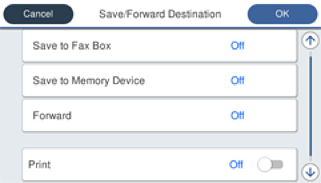
 Επιλέξτε Προώθηση.
 Πατήστε Προώθηση για να το ρυθμίσετε σε Ενερ..
 Επιλέξτε Προσθήκη καταχώρησης και, στη συνέχεια, επιλέξτε έναν προορισμό προώθησης από τη λίστα επαφών ή τη λίστα προορισμών cloud. Μπορείτε να ορίσετε έναν προορισμό προώθησης.
Για εναλλαγή ανάμεσα στις λίστες, πατήστε  και επιλέξτε
  (Λίστα προορισμού Cloud) ή πατήστε και επιλέξτε (Επαφές).
 Αφού ολοκληρώσετε την επιλογή προοριζόμενων παραληπτών της προώθησης, πατήστε Κλείσιμο.
 Βεβαιωθείτε ότι ο προορισμός προώθησης που επιλέξατε είναι σωστός και, στη συνέχεια, επιλέξτε Κλείσιμο.
 Στο Αποτ. επιλ. προώθ., επιλέξτε εάν θα εκτυπώσετε τα ληφθέντα έγγραφα ή εάν θα τα αποθηκεύσετε στο Εισερχόμενα του εκτυπωτή όταν αποτύχει η προώθησή τους.
 Επιλέξτε OK.
Όταν το Εισερχόμενα ή η απόρρητη θυρίδα είναι γεμάτη, απενεργοποιείται η παραλαβή φαξ. Πρέπει να διαγράφετε τα έγγραφα από τα εισερχόμενα αφότου ελεγχθούν. Ο αριθμός των εγγράφων των οποίων η προώθηση απέτυχε, εμφανίζεται στο  στην αρχική οθόνη μαζί με άλλες μη επεξεργασμένες εργασίες.
Για να εκτυπώσετε ληφθέντα φαξ ταυτόχρονα, πατήστε Εκτύπωση για να το ορίσετε σε Ενερ..
Επιλέξτε OK για να ολοκληρώσετε τις ρυθμίσεις Αποθ./Προορ. προώθ..
Μπορείτε να ρυθμίσετε τον εκτυπωτή για αποστολή email σε άτομα που θέλετε να ειδοποιήσετε σχετικά με τα αποτελέσματα των φαξ που προωθούνται όταν ολοκληρωθεί η διαδικασία προώθησης. Εφόσον χρειαστεί, επιλέξτε Ειδοποιήσεις email, ορίστε τις διαδικασίες και, στη συνέχεια, επιλέξτε τον προορισμό όπου θέλετε να στείλετε ειδοποιήσεις από τη λίστα επαφών.
Επιλέξτε OK μέχρι να επιστρέψετε στην οθόνη Αποθ. /Ρυθμ. προώθησης για να ολοκληρώσετε την Αποθ. υπό συνθήκ./Προώθ..
Επιλέξτε το καταχωρισμένο πλαίσιο για το οποίο πραγματοποιήσατε ρύθμιση προϋπόθεσης και, στη συνέχεια, επιλέξτε Ενεργοποίηση.
Αυτό ολοκληρώνει την πραγματοποίηση ρυθμίσεων προώθησης υπό όρους για τη λήψη φαξ. Μπορείτε να ορίσετε το Κοινές ρυθμίσεις, εάν είναι απαραίτητο. Για λεπτομέρειες, βλ. την επεξήγηση για τις Κοινές ρυθμίσεις στο μενού Αποθ. /Ρυθμ. προώθησης.
Εάν έχετε επιλέξει έναν κοινόχρηστο φάκελο σε ένα δίκτυο, μια διεύθυνση email ή έναν λογαριασμό cloud ως προορισμό προώθησης, συνιστούμε να δείτε εάν μπορείτε να στείλετε μια εικόνα στον προορισμό.
Επιλέξτε Σάρωση > Email Σάρωση > Φάκελος δικτ./FTP από τον πίνακα ελέγχου του εκτυπωτή, επιλέξτε τον προορισμό και, στη συνέχεια, αρχίστε τη σάρωση.
Εάν έχετε επιλέξει έναν λογαριασμό cloud, μπορείτε να εκτελέσετε μια δοκιμή προωθώντας στον προορισμό μια εικόνα που έχει αποθηκευτεί σε μια θυρίδα φαξ. Επιλέξτε Πλαίσιο φαξ από τον πίνακα ελέγχου του εκτυπωτή. Επιλέξτε  (Μενού) > Προώθηση(Cloud) για μια θυρίδα φαξ στην οποία έχει αποθηκευτεί μια οποιαδήποτε εικόνα, επιλέξτε τον προορισμό και, στη συνέχεια, ξεκινήστε την προώθηση.