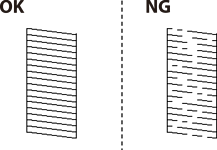
Jika anda mendapati garisan menegak tidak sejajar, imej kabur atau jalur mendatar, laraskan kualiti cetakan. Jika anda ingin melaraskan kualiti cetakan per kertas, buat tetapan ini dahulu. Nilai tetapan per kertas ditetapkan semula jika anda membuat tetapan ini selepas melaras per kertas.
Pilih Penyelengg. pada panel kawalan pencetak.
Pilih Pelarasan Kualiti Cetakan.
Ikut arahan pada skrin untuk mencetak corak penjajaran dan mengimbasnya.
Pelarasan akan dilakukan secara automatik.
Jika mesej yang meminta anda mencetak helaian semakan penyelenggaraan dipaparkan pada panel kawalan, pergi ke langkah berikutnya.
Ikut arahan pada skrin untuk mencetak helaian semakan penyelenggaraan.
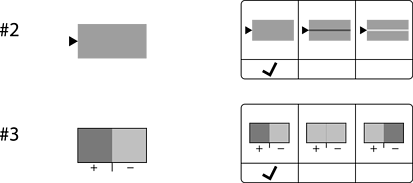
Semak setiap corak untuk melakukan pelarasan.