Pas de afdrukkwaliteit aan wanneer de afdruk niet-uitgelijnde verticale lijnen, wazige afbeeldingen of horizontale strepen vertoont. Configureer eerst deze instelling als u de afdrukkwaliteit per papiersoort wilt aanpassen. De instellingswaarde per papiersoort wordt hersteld naar de standaardwaarde als u deze instelling configureert nadat u de instellingen per papiersoort hebt aangepast.
Selecteer Onderhoud op het bedieningspaneel van de printer.
Selecteer Aanpassing afdrukkwaliteit.
Volg de instructies op het scherm om het uitlijningspatroon af te drukken en te scannen.
Aanpassingen worden automatisch uitgevoerd.
Als op het bedieningspaneel een bericht verschijnt waarin u wordt gevraagd het onderhoudscontroleblad af te drukken, gaat u naar de volgende stap.
Volg de instructies op het scherm om het onderhoudscontroleblad af te drukken.
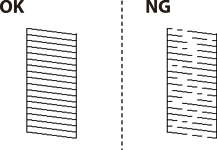
Controleer elk patroon om aanpassingen uit te voeren.