

Bruk og skjermbilder kan variere avhengig av programmet. Se hjelp i programmet for å få mer informasjon.
Legg papir i skriveren.
Åpne filen du vil skrive ut.
Velg Skriv ut fra Fil-menyen, eller bruk en annen kommando for å åpne utskriftsdialogboksen.
Du kan om nødvendig klikke på Vis detaljer eller  for å utvide utskriftsvinduet.
Velg skriveren.
Velg Utskriftsinnstillinger fra hurtigmenyen.
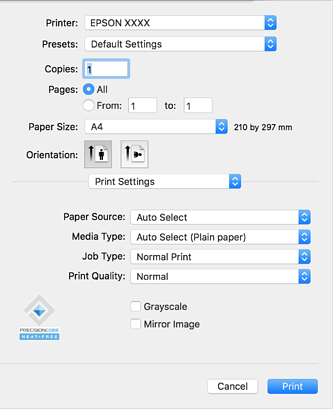
Hvis Utskriftsinnstillinger-menyen ikke vises på macOS Catalina (10.15) eller nyere, macOS High Sierra (10.13), macOS Sierra (10.12), OS X El Capitan (10.11), OS X Yosemite (10.10), OS X Mavericks (10.9), har ikke Epson-skriveren blitt installert på riktig vis. Aktiver den fra følgende meny.
Velg Systemvalg fra Apple-menyen > Skrivere og skannere (eller Skriv ut og skann, Skriv ut og faks), fjern skriveren, og legg den deretter til igjen. Se følgende for å legge til en skriver.
Legge til en ekte Epson-skriver (bare for Mac OS)
macOS Mojave (10.14) får ikke tilgang til Utskriftsinnstillinger i programmer laget av Apple, som for eksempel TextEdit.
Endre innstillingene ved behov.
Se menyalternativene for skriverdriveren for nærmere informasjon.
Klikk på Skriv ut.
Hvis du vil avbryte utskriften, klikker du på skriverikonet i Forankre på datamaskinen. Velg jobben du vil avbryte, og klikk deretter  ved siden av fremdriftsmåleren. Du kan imidlertid ikke avbryte en utskriftsjobb fra datamaskinen når den er ferdigsendt til skriveren. I dette tilfellet må du avbryte jobben ved å bruke skriverens kontrollpanel.