
在印表機控制面板上選取 [設定],然後選取 [一般設定] > [傳真設定]。
選取 [接收設定] > [儲存/轉寄設定] > [無條件儲存/轉寄]。
訊息顯示時,請查看其內容,然後點選 [確定]。
進行儲存目的地、收件匣及/或外部記憶體裝置設定。
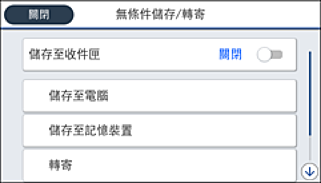
 選擇 [儲存至收件匣],已將此項目設為 [開啟]。
 如果有訊息顯示,請查看其內容,然後選取 [確定]。
將記憶體裝置插入印表機的外部界面 USB 連接埠。
選取 [儲存至記憶裝置]。
如果有訊息顯示,請查看其內容,然後選取 [確定]。
將記憶體裝置插入印表機的外部界面 USB 連接埠。
選取 [儲存至記憶裝置]。
 選取 [是]。若想在文件儲存至記憶體裝置時自動列印文件,請選取 [是並列印]。
 查看顯示的訊息,然後點選 [建立]。
 查看訊息、點選 [關閉] 或等到此訊息清除為止,然後點選 [關閉]。
 下一個訊息顯示時,請查看訊息,然後點選 [確定]。
已接收文件會暫時儲存在印表機的記憶體中,接著文件會儲存至連線至印表機的記憶體裝置。由於記憶體裝置已滿錯誤會停用傳送及接收傳真,因此,記憶體裝置需與印表機保持連線。
您可以設定印表機以在儲存完成時,將電子郵件傳送至您想要通知傳真儲存結果的人士。必要時,選取 [電子郵件通知]、設定流程,然後設定您要向其傳送通知的目的地。
選取 [關閉] 以完成 [無條件儲存/轉寄] 設定。
接收傳真的無條件式儲存設定到此結束。您可進行必要的 [通用設定]。如需詳情,請參閱 [通用設定] (位於 [儲存/轉寄設定] 功能表中)。
如果您要有條件地儲存接收傳真,請參閱下面的相關資訊連結。