
Kayıtlı yapılandırma şablonunu yazıcıya uygulayın. Şablonda seçili öğeler uygulanır. Hedef yazıcıda uygulanabilir bir işlev yoksa uygulanmaz.
Yazıcının yönetici parolasını Epson Device Admin'e kaydetmediyseniz, bu işlemi gerçekleştirmeden önce parolayı kaydedin.
Yazıcının yönetici parolasını Epson Device Admin kısmına kaydetme
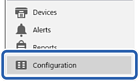
Yan çubuk görev menüsünde Configuration öğesini seçin.
Configuration Template Name öğesinden uygulamak istediğiniz yapılandırma şablonunu seçin.
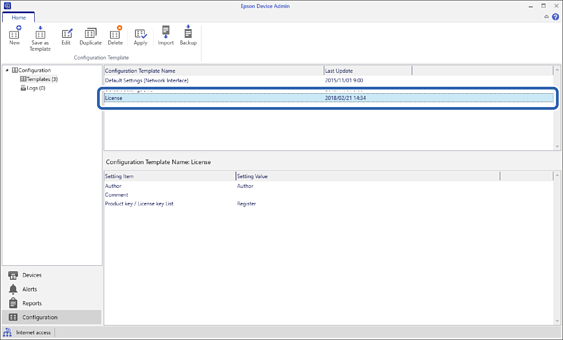
Şerit menüsünde Apply öğesine tıklayın.
Aygıt seçim ekranı görüntülenir.

Yapılandırma şablonuna uygulanacak hedefi seçin.
Açılır menüden Devices öğesini ve aygıtları içeren grupları seçtiğinizde her aygıt görüntülenir.
Groups öğesini seçtiğinizde gruplar görüntülenir. Seçili grup içinde alt grupları otomatik seçmek için Include child group(s) öğesini seçin.
[>], [>>], [<], [<<] işaretlerini kullanarak şablonu uygulamak istediğiniz aygıtları veya grupları Selected Device/Group öğesine taşıyın.
Seçili aygıt veya grubu taşımak için [>] işaretini kullanın ve tüm aygıtları veya grupları taşımak için [>>] işaretlerini kullanın. Birden fazla seçim yapmak için Ctrl veya Shift tuşlarına basın ve farenize tıklayın.
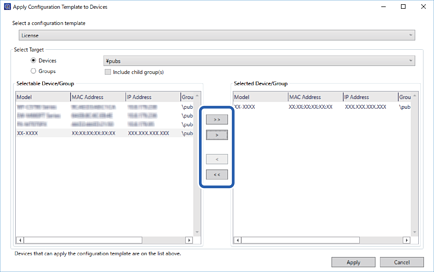
Apply öğesine tıklayın.
Uygulanacak yapılandırma şablonu için bir onay ekranı görüntülenir.
OK öğesine tıklayın.
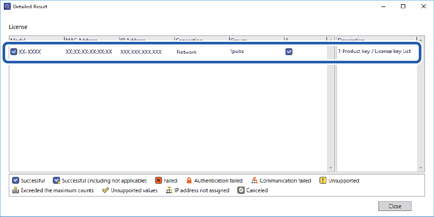
Details öğesine tıklayın ve bilgileri kontrol edin.
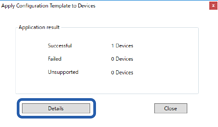
Uyguladığınız öğelerde  görüntülendiğinde, uygulama başlarıyla tamamlanmıştır.
Close öğesine tıklayın.