
Definir as configurações de qualidade de impressão por papel. Papel comum, papel reciclado, papel comum de alta qualidade, papel pré-impresso, papel colorido, papel timbrado e papel espesso 1 são suportados.
Carregue o papel cuja qualidade de impressão você deseja ajustar na impressora.
Selecione Definições na tela inicial do painel de controle da impressora.
Selecione Manutenção > Ajuste de Qualidade de Impressão por papel.
Se o item não for exibido, deslize a tela para cima para exibi-lo.
Selecione como ajustar em Imprimir Padrão ou Inserir Valor de Ajuste.
Selecione o tipo de papel carregado na impressora.
Siga as instruções na tela para alinhar o cabeçote de impressão.
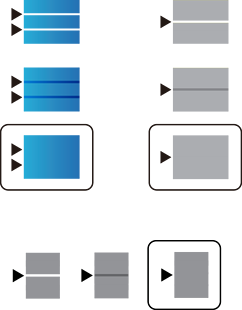
Este padrão será alinhado se você observar faixas horizontais em intervalos regulares.
Localize e insira o número do padrão menos separado e sobreposto.
Ao imprimir o papel cuja qualidade pode ser ajustada, selecione Auto seleção (papel comum) em Tipo de papel para o driver da impressora, para que o valor de ajuste seja aplicado automaticamente.
Feche a tela de informações.
Se a qualidade de impressão não melhorar após a execução deste ajuste, execute Ajuste de Qualidade da Impressão para definir os valores de ajuste padrão e, em seguida, executar os ajustes novamente de acordo com o tipo de papel.