
Siga os passos abaixo para criar e imprimir códigos de barras usando as Epson BarCode Fonts. O aplicativo utilizado nestas instruções é o Microsoft WordPad no Windows 10. O procedimento real pode variar um pouco ao imprimir a partir de outros aplicativos.
Abra um documento no seu aplicativo e digite os caracteres que você deseja converter em um código de barras.
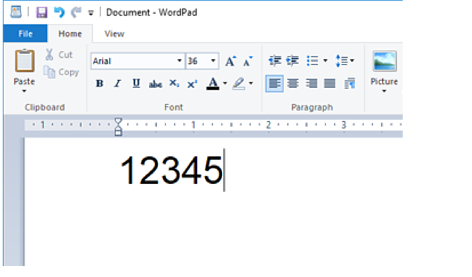
Selecione os caracteres, depois selecione a Epson BarCode font que deseja usar e o tamanho da fonte.
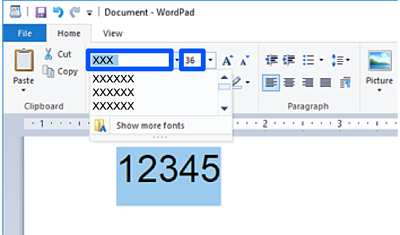
Não é possível usar tamanhos de fonte maiores que 96 pontos ao imprimir códigos de barras.
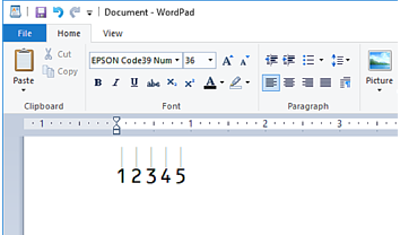
Os caracteres selecionados aparecerão como caracteres de código de barras, semelhantes aos mostrados abaixo.
Selecione Imprimir no menu Arquivo, selecione sua impressora Epson, clique em Preferências, e depois faça as configurações do driver da impressora.
Clique em Imprimir para imprimir o código de barras.
Se houver um erro na sequência de caracteres do código de barras, como dados inadequados, o código de barras será impresso conforme aparece na tela, mas não poderá ser lido por um leitor de código de barras.