
Se os bicos estiverem entupidos, as impressões ficarão fracas, com faixas visíveis ou cores inesperadas. Se os bicos estiverem muito entupidos, uma folha em branco será impressa. Quando a qualidade de impressão diminuir, primeiro use o recurso de verificação dos bicos para verificar se os bicos estão entupidos. Se os bicos estiverem entupidos, limpe o cabeçote de impressão.
Não abra a tampa da unidade de fornecimento de tinta nem desligue a impressora durante a limpeza do cabeçote. Se a limpeza do cabeçote estiver incompleta, você pode não conseguir imprimir.
Como a limpeza do cabeçote de impressão usa um pouco de tinta, ela pode não ser realizada quando o nível de tinta estiver baixo.
Se a qualidade de impressão não melhorar após repetir a verificação dos bicos e a limpeza do cabeçote 4 vezes, aguarde pelo menos 6 horas sem imprimir e, em seguida, execute a verificação dos bicos novamente e repita a limpeza do cabeçote, se necessário. Recomendamos desligar a impressora usando o botão  . Se a qualidade ainda assim não melhorar, faça a Limpeza Intensa.
Para evitar que o cabeçote de impressão seque, não desconecte a impressora da tomada enquanto ela estiver ligada.
Você pode verificar e limpar o cabeçote de impressão usando o painel de controle da impressora.
Selecione Definições no painel de controle da impressora.
Selecione Manutenção > Verif. injec. cab. impr.
Siga as instruções na tela para imprimir o padrão de verificação do bico.
Verifique o padrão impresso para ver se os jatos do cabeçote de impressão estão entupidos.
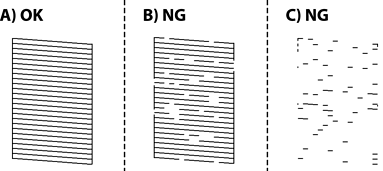
 . Não são necessárias mais etapas.
 , e, em seguida, selecione Limpeza cab. impressão na próxima tela.
Quando Limpeza cab. impressão estiver concluído, imprima o padrão de verificação dos bicos novamente. Repita a limpeza e a impressão do padrão até que todas as linhas sejam impressas completamente.