

As operações e as telas podem variar de acordo com o aplicativo utilizado. Consulte a ajuda do aplicativo para mais detalhes.
Coloque papel na impressora.
Abra o arquivo que você deseja imprimir.
Selecione Imprimir no menu Arquivo ou outro comando para acessar a caixa de diálogo de impressão.
Se necessário, clique em Mostrar detalhes ou  para expandir a janela de impressão.
Selecione sua impressora.
Selecione Definições de impressão no menu pop-up.
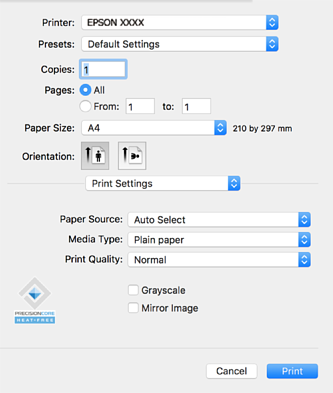
Se o menu Definições de impressão não é exibido em macOS Catalina (10.15) ou posterior, macOS High Sierra (10.13), macOS Sierra (10.12), OS X El Capitan (10.11), OS X Yosemite (10.10), OS X Mavericks (10.9), o driver da impressora Epson não foi instalado corretamente. Ative-o no menu a seguir:
Selecione Preferências do sistema no menu Apple > Impressoras e scanners (ou Imprimir e digitalizar, Imprimir e fax), remova a impressora e, em seguida, adicione a impressora novamente. Veja o seguinte para adicionar uma impressora.
Adicionar uma impressora Epson original (apenas para Mac OS)
O macOS Mojave (10.14) não consegue acessar as Definições de impressão em aplicativos feitos pela Apple, como o TextEdit.
Modifique as configurações se necessário.
Consulte as opções de menu do driver da impressora para obter detalhes.
Clique em Imprimir.
Se quiser cancelar a impressão, clique no ícone da impressora no Dock do computador. Selecione o trabalho que deseja cancelar e clique em  ao lado da barra de progresso. No entanto, não é possível cancelar um trabalho de impressão pelo computador depois que ele for completamente enviado à impressora. Nesse caso, cancele o trabalho de impressão pelo painel de controle da impressora.