
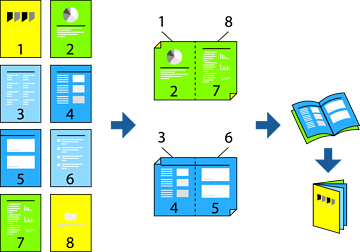
Você também pode imprimir um folheto que pode ser criado reordenando as páginas e dobrando a impressão.
Se não for utilizado papel adequado para impressão frente e verso, a qualidade pode diminuir e podem ocorrer atolamentos.
Dependendo do tipo de papel e dos dados, a tinta pode vazar para o outro lado.
Para verificar o status da impressão com o EPSON Status Monitor 3 é necessário instalá-lo. Pode ser baixado no site da Epson.
No entanto, essa função pode não estar disponível quando a impressora for acessada pela rede ou for usada como impressora compartilhada.
Na guia Principal do driver da impressora, selecione o tipo de encadernação da borda longa desejada em Impressão frente e verso.
Clique em Configurações, selecione Folheto, e, em seguida, selecione Encadernação pelo centro ou Encadernação pelo lado.
Clique em OK.
Ao imprimir dados com muitas fotos e imagens, clique em Densidade de impressão, faça as configurações apropriadas e clique em OK.
Ao configurar a Densidade de impressão, é possívle ajustar a densidade de impressão de acordo com o tipo de documento.
A impressão pode ser mais lenta, dependendo da combinação de opções selecionadas em Selecionar tipo de documento na janela Ajustar a densidade de impressão e Qualidade na guia Principal.
Configure os outros itens nas guias Principal e Mais opções se necessário e clique em OK.
Clique em Imprimir.