
Crie uma pasta de rede no computador para salvar arquivos da impressora.
O computador deve estar conectado à mesma rede que a impressora. Ao salvar um arquivo na pasta, a impressora faz login como o usuário do computador no qual a pasta foi criada.
Além disso, certifique-se de configurar o MS Network ao criar a pasta de rede compartilhada.
O método para criar a pasta de rede varia de acordo com o ambiente. Este é um exemplo de criação de uma pasta de rede na área de trabalho de um computador no seguinte ambiente.
Sistema operacional: Windows 10
Local para criação da pasta compartilhada: área de trabalho
Caminho da pasta: C:\Usuários\xxxx\Desktop\scan_folder (crie uma pasta de rede chamada "scan_folder" na área de trabalho)
Faça login no computador onde deseja criar a pasta de rede com uma conta de usuário que tenha privilégios de administrador.
Se não souber qual conta possui privilégios de administrador, consulte o administrador do computador.
Certifique-se de que o nome do dispositivo (nome do computador) não contenha caracteres de byte duplo. Clique no botão Iniciar do Windows e, em seguida, selecione  Configurações > Sistema > Sobre.
Se houver caracteres de byte duplo no nome do dispositivo, o salvamento do arquivo poderá falhar.
Verifique se a sequência exibida em Especificações do dispositivo > Nome do dispositivo não contém caracteres de byte duplo.
Não haverá problemas se o nome do dispositivo contiver apenas caracteres de byte único. Feche a tela.
Por exemplo: EPSPUB313
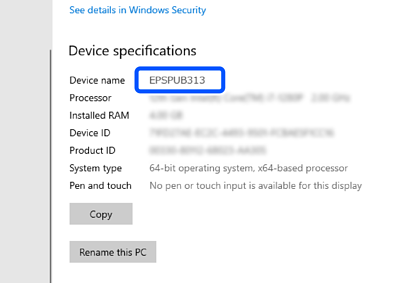
Se o nome do dispositivo contiver caracteres de byte duplo, use outro computador que não utilize esses caracteres ou renomeie o dispositivo.
Caso precise alterar o nome do dispositivo, consulte o administrador do computador com antecedência, pois isso pode afetar o gerenciamento e o acesso a recursos.
Em seguida, verifique as configurações do computador.
Clique no botão Iniciar do Windows e, em seguida, selecione Sistema do Windows > Painel de Controle.
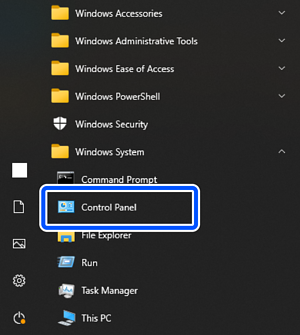
No Painel de Controle, clique em Rede e Internet > Central de Rede e Compartilhamento > Alterar configurações avançadas de compartilhamento.
O perfil de rede é exibido.
Certifique-se de que Ativar compartilhamento de arquivos e impressoras está selecionado em Compartilhamento de arquivos e impressoras para o perfil de rede (perfil atual).
Se já estiver selecionado, clique em Cancelar e feche a janela.
Caso altere as configurações, clique em Salvar alterações e feche a janela.
Em seguida, crie uma pasta de rede.
Crie e nomeie uma pasta na área de trabalho.
Para o nome, utilize de 1 a 12 caracteres alfanuméricos. Se o nome ultrapassar 12 caracteres, talvez não seja possível acessar a pasta, dependendo do ambiente.
Por exemplo: scan_folder
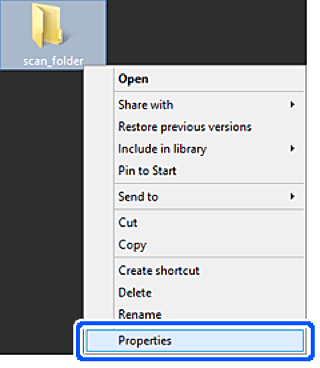
Clique com o botão direito na pasta e, em seguida, selecione Propriedades.
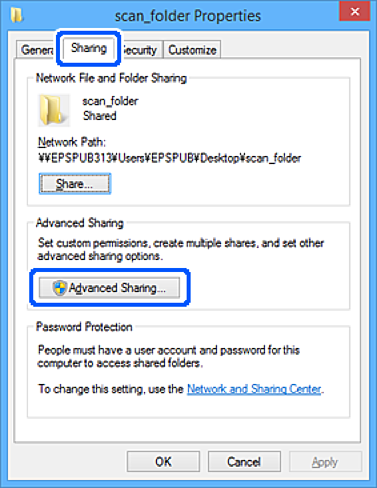
Clique em Compartilhamento avançado na guia Compartilhamento.
Selecione Compartilhar esta pasta, e clique em Permissões.
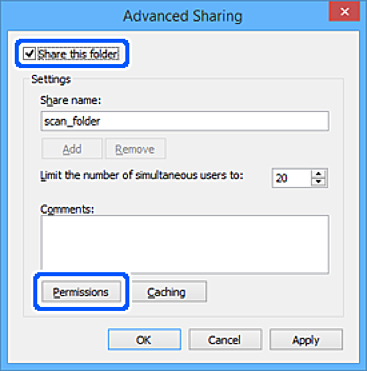
Selecione Todos em Nomes de grupos ou de usuário, selecione Permitir em Alterar e clique em OK.
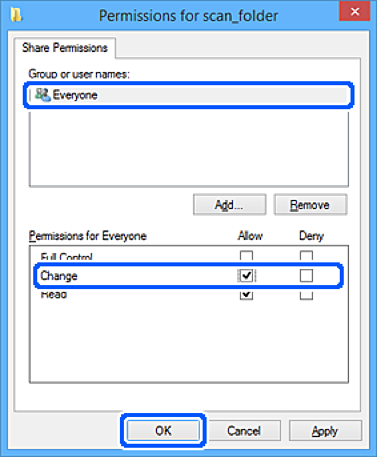
Clique em OK para fechar a tela e retornar à janela Propriedades.
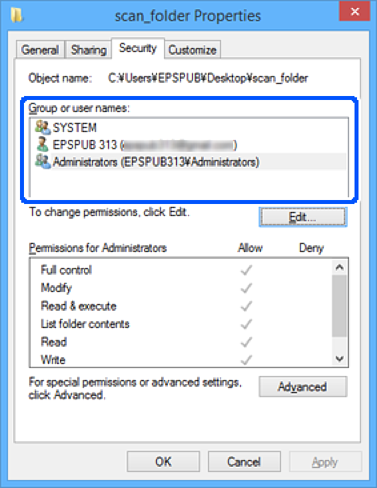
Você pode verificar quais grupos ou usuários têm acesso à pasta de rede na guia Segurança > Nomes de grupos ou de usuários.
Por exemplo: quando o usuário conectado ao computador e os administradores têm acesso à pasta de rede.
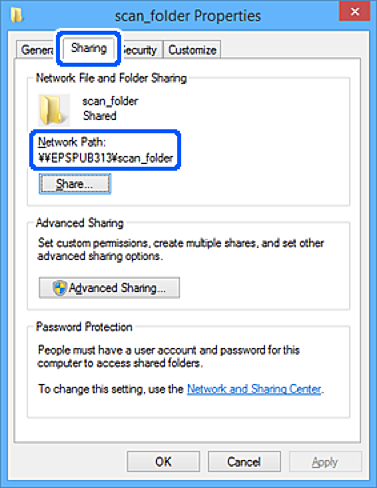
Selecione a guia Compartilhamento.
O caminho de rede da pasta de rede será exibido. Esse caminho é usado ao registrar contatos na impressora. Por favor, escreva.
Por exemplo: \\EPSPUB313\scan_folder
Clique em Fechar ou OK para fechar a janela.
A criação da pasta de rede está concluída.