
Aplique o modelo de configuração salvo à impressora. Os itens selecionados no modelo são aplicados. Se a impressora de destino não tiver uma função aplicável, ela não será aplicada.
Se você não registrou a senha de administrador da impressora em Epson Device Admin, registre a senha primeiro antes de executar esta operação.
Registrando a senha do administrador da impressora no Epson Device Admin
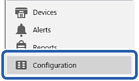
Selecione Configuração no menu de tarefas da barra lateral.
Selecione o modelo de configuração que você deseja aplicar Nome do modelo de configuração.
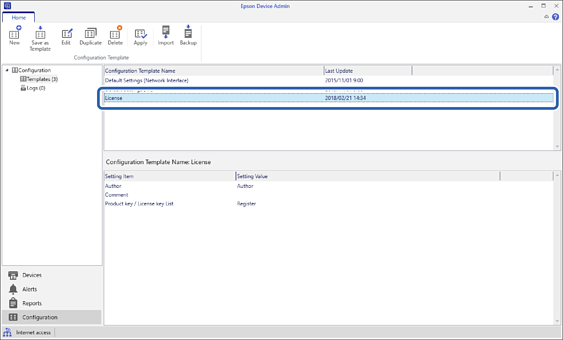
Clique em Aplicar no menu da faixa de opções.
A tela de seleção de dispositivo é exibida.

Selecione o destino para aplicar o modelo de configuração.
Quando você seleciona Dispositivos e grupos contendo dispositivos no menu suspenso, cada dispositivo é exibido.
Os grupos são exibidos quando você seleciona Grupos. Selecione Incluir grupos secundários para selecionar automaticamente grupos filho dentro do grupo selecionado.
Mova os dispositivos ou grupos aos quais deseja aplicar o modelo Dispositivo/grupo selecionado usando [>], [>>], [<], [<<].
Use [>] para mover o dispositivo ou grupo selecionado e use [>>] para mover todos os dispositivos ou grupos. Para fazer várias seleções, pressione Ctrl ou Shift e clique com o mouse.
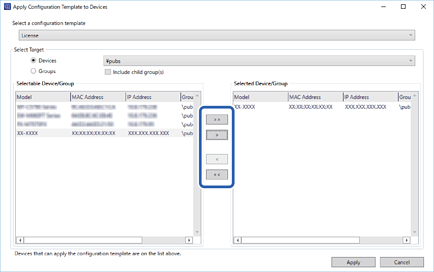
Clique em Aplicar.
Uma tela de confirmação para o modelo de configuração a ser aplicado é exibida.
Clique em OK.
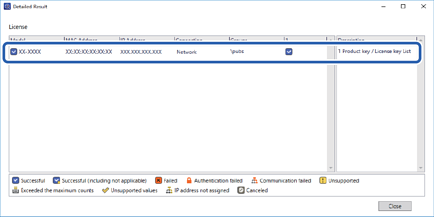
Clique em Detalhes e confira as informações.
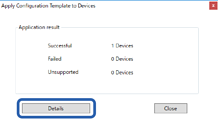
Quando  é exibido nos itens que você aplicou, a inscrição foi concluída com sucesso.
Clique em Fechar.