선택한 스캔 방법이나 기타 설정에 따라 일부 항목을 사용하지 못할 수 있습니다.
컬러 또는 흑백으로 스캔할지 선택합니다.
스캔한 이미지의 저장 형식을 선택합니다.
PDF, PDF / A 또는 TIFF로 저장하려면 모든 원본을 하나의 파일로 저장할지(여러 페이지) 아니면 각 원본을 따로 저장할지(한 페이지)를 선택합니다.
압축비:
스캔 이미지를 얼마나 압축할지를 선택합니다.
PDF 설정:
저장 형식 설정을 PDF로 선택하면 PDF 보안을 설정할 수 있습니다.
PDF 파일을 열 때 비밀번호가 필요한 PDF 파일을 생성하려면 문서 열기 비밀번호를 설정하십시오. 인쇄 또는 편집할 때 비밀번호가 필요한 PDF를 만들려면 권한 비밀번호를 설정하십시오.
스캔 해상도를 선택합니다.
원본의 양면을 스캔합니다.
방향(원본):
원본의 방향을 선택합니다.
철하기(원본):
원본의 철하는 방향을 선택합니다.
스캔 영역을 선택합니다. 스캐너 평판의 최대 영역으로 스캔하려면 최대 영역을 선택합니다.
문서의 종류를 선택합니다.
용지 너비가 같은 원고는 혼합하여 ADF에 넣을 수 있습니다.
A3 및 A4
B4 및 B5
A4 및 A5
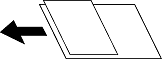
혼합하여 스캔하면 원본과 같은 크기의 용지에 인쇄합니다. 원본의 폭을 아래 그림과 같이 정렬하여 원본을 올려 놓습니다.
스캔 이미지의 대비를 선택합니다.
스캔된 이미지에 나타나는 원본의 그림자를 제거합니다.
프레임:
원본 가장자리에서 그림자를 제거합니다.
가운데:
소책자의 제본 여백의 그림자를 제거합니다.
스캔된 이미지에 나타나는 펀치 구멍을 제거합니다. 오른쪽 상자에 값을 입력하여 펀치 구멍을 삭제할 영역을 지정할 수 있습니다.
지우기 위치:
펀치 구멍을 제거할 위치를 선택합니다.
스캔한 이미지에서 빨간색 메모를 제거합니다.
컴퓨터 메뉴를 사용하는 경우 이 항목을 사용할 수 없습니다.
빨간색 지우기 개요
빨간색 지우기 사용
이메일 제목을 영숫자와 기호로 입력합니다.
이메일에 첨부할 최대 파일 크기를 선택합니다.
파일 이름 접두어:
이미지 이름의 접두어를 영숫자와 기호로 입력합니다.
날짜 추가:
파일 이름에 날짜를 추가합니다.
시간 추가:
파일 이름에 시간을 추가합니다.