
Puede configurar el reenvío a hasta cinco destinos, direcciones de correo electrónico, carpetas compartidas u otra máquina de fax, con independencia del remitente o la hora.
Si desea configurar el reenvío de faxes recibidos, agregue primero los destinos de reenvío a la lista de contactos o a la lista de destinos en la nube. Consulte la siguiente tabla para saber en qué lista debe registrarlos.
|
Tipo de destino |
Contactos |
Nube Lista de destino |
|---|---|---|
|
Dirección de correo electrónico |
✔ |
– |
|
carpeta compartida |
✔ |
– |
|
cuenta en la nube |
– |
✔ |
|
otra máquina de fax |
✔ |
– |
Realice las siguientes configuraciones de acuerdo con el destino de reenvío.
Registro de un servidor de correo
Creación de una carpeta de red
Configuración para usar su servicio en la nube como destino de reenvío de faxes
Los documentos en color no se pueden reenviar a otra máquina de fax. Se procesan como documentos que no se han podido reenviar.
Además de utilizar el panel de control de la impresora, puede utilizar Web Config para realizar ajustes de reenvío para recibir faxes. Seleccione la pestaña Fax > Ajustes de guardado/reenvío > Guardado/reenvío no condicional y, a continuación, configure el destino de reenvío en Salida de fax.
También puede imprimir y/o guardar los faxes recibidos al mismo tiempo. Realice los ajustes anteriormente mencionados en la pantalla Salida de fax.
Seleccione Configuración en el panel de control de la impresora y luego seleccione Ajustes generales > Ajustes de fax.
Seleccione Config. de recepción > Ajustes de guardado/reenvío > Guardado/reenvío no condicional.
Cuando se muestre un mensaje, revise el contenido y pulse Aceptar..
Puede configurar hasta cinco destinos de reenvío.
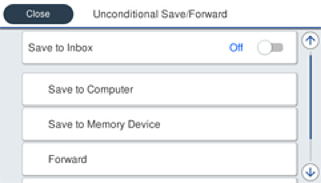
 Seleccione Enviar.
 Seleccione Sí. Para imprimir los documentos automáticamente sin reenviarlos, seleccione Sí e imprimir. en su lugar.
 Seleccione Destino > Agregar entrada, y, luego, seleccione los destinos de reenvío desde la lista de contactos o desde la lista de destinos en la nube. Se pueden especificar hasta cinco destinos de reenvío.
Para cambiar de lista, pulse  y seleccione
  Nube Lista de destino, o pulse y seleccione Contactos.
 Pulse Cerrar para terminar de seleccionar los destinos de reenvío y, a continuación, pulse Cerrar.
 En Opciones al fallar el reenvío, seleccione si desea imprimir los documentos recibidos o guardarlos en Bandeja de entrada de la impresora cuando falle el reenvío de estos.
 Pulse Aceptar..
Cuando la Bandeja de entrada esté llena, la recepción de faxes se deshabilitará. Debe eliminar los documentos de la bandeja de entrada una vez comprobados. El número de documentos que no se han podido reenviar se muestra en  en la pantalla de inicio, junto con otros trabajos no procesados.
Puede configurar la impresora de forma que envíe correos electrónicos a las personas que desea notificar los resultados del reenvío de los faxes una vez finalizado este. Cuando sea necesario, seleccione Notificac. correos, configure los procesos y, a continuación, seleccione el destino al que desea enviar las notificaciones desde la lista de contactos.
Seleccione Cerrar para finalizar la configuración de Guardado/reenvío no condicional.
Esto finaliza la configuración de reenvío incondicional al recibir faxes. Puede configurar Config. común como sea necesario. Para obtener detalles, consulte la explicación para Config. común en el menú Ajustes de guardado/reenvío.
Si seleccionó una carpeta compartida en una red, una dirección de correo electrónico o una cuenta en la nube como destino de reenvío, le recomendamos que pruebe si puede enviar una imagen al destino.
Seleccione Escanear > Correo electrónico, Escanear > Carpeta de red/FTP desde el panel de control de la impresora, seleccione el destino y comience a escanear.
Si seleccionó una cuenta en la nube, puede realizar una prueba reenviando una imagen que se ha guardado en una bandeja de fax al destino. Seleccione Buzón de fax en el panel de control de la impresora y seleccione un buzón de fax en el que se haya guardado una imagen. Seleccione  (menú de vista previa) > Enviar(Nube), seleccione el destino y, a continuación, inicie el reenvío.