
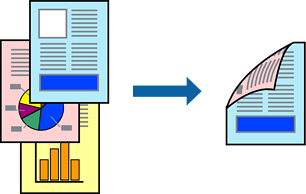
Kağıdın her iki tarafına yazdırmak için aşağıdaki yöntemlerden birini kullanabilirsiniz.
Otomatik 2 taraflı yazdırma
Manüel 2 taraflı yazdırma
Yazıcı ilk tarafı yazdırmayı tamamladığında, diğer tarafa yazdırmak için kağıdı ters çevirin.
2 taraflı yazdırmaya uygun olmayan kağıt kullanmanız durumunda yazdırma kalitesi düşebilir ve kağıt sıkışmaları meydana gelebilir.
Kağıda ve veriye bağlı olarak mürekkep sayfanın diğer tarafına geçebilir.
EPSON Status Monitor 3 ile yazdırma durumunu kontrol etmek istiyorsanız bunun yüklenmesi gerekir. Bunu Epson web sitesinden indirebilirsiniz.
Ancak, yazıcıya bir ağ üzerinden erişiliyor veya paylaştırılmış bir yazıcı olarak kullanılıyorsa bu özellik kullanılamayabilir.
Ana sekmesinde 2- taraflı yazdırma yöntemini seçin.
Ayarlar öğesini tıklatın, uygun ayarları yapın ve sonra Tamam öğesini tıklatın.
Yazdırma Yoğunluğu öğesini tıklatın, uygun ayarları yapın ve sonra Tamam öğesini tıklatın.
Yazdırma Yoğunluğu ayarı ile yazdırma yoğunluğunu belge türüne göre ayarlayabilirsiniz.
Manuel 2 taraflı yazdırmayı seçtiğinizde bu ayar kullanılamaz.
Belge Türünü Belirleyin için Yazdırma Yoğunluğu Ayarlama penceresinde ve Kalite için Ana sekmesinde seçilen seçeneklerin kombinasyonuna bağlı olarak yazdırma işlemi yavaş olabilir.
Ana ve Daha Fazla Seçenek sekmelerinde diğer öğeleri gerektiği gibi ayarlayın ve sonra Tamam öğesini tıklatın.
Yazdır öğesini tıklatın.
Manuel 2 taraflı yazdırma için ilk tarafın yazdırılması tamamlandığında, bilgisayarda bir açılır pencere görüntülenir. Ekrandaki talimatları izleyin.