
Belirtilen bir gönderenden veya belirtilen bir zamanda alınan faksları gelen kutusuna ve harici bellek aygıtına kaydetmek için ayarları yapabilirsiniz.
Birden fazla koşul (Koşullu Kaydet/İlet) ayarlandığında, öğelerin sırasına göre başvurulurlar ve ilk olarak eşleşen Koşullu Kaydet/İlet yürütülür
Gizli kutusundaki veya gelen kutusundaki bir faksı kaydetme, yazıcı faksı yazdırmadan önce faksı yazıcının LCD ekranında görüntüleyerek alınan faksın içeriğini onaylamanızı sağlar.
Belirli bir zamanda alınan faksları kaydetmek için özelliği kullanmadan önce, yazıcının Tarih/Saat ve Zaman Farkı ayarlarının doğru olduğundan emin olun. Ayarlar > Genel Ayarlar > Temel Ayarlar > Tarih/Saat Ayarları kısmından menüye erişin.
Yazıcının kontrol panelini kullanmanın yanı sıra alınan fakslara kaydetme ayarlarını yapmak için Web Config’i de kullanabilirsiniz. Faksla sekmesi > Kaydetme/İletme Ayarları > Koşullu Kaydet/İlet öğesini seçin, gizli kutusunun sayısını seçin ve sonra Dğşt öğesini seçin ve kaydetme hedefi ayarlarını yapın.
Ayrıca alınan faksları aynı anda yazdırabilir ve/veya iletebilirsiniz. Yukarıda bahsedilen Dğşt ekranında ayarları yapın.
Yazıcının kontrol panelinde Ayarlar öğesini seçin ve sonra Genel Ayarlar > Faks Ayarları öğesini seçin.
Ayarları Al > Kaydetme/İletme Ayarları > Koşullu Kaydet/İlet öğesini seçin ve sonra Koşullu Kaydet/İlet altında kaydedilmemiş bir kutuda öğesine dokunun.
Kayıtlı bir kutunun ayarlarını değiştirmek istiyorsanız,  öğesine dokunun ve ayarları değiştirin.
Ad (Gerekli) kutusunu seçin ve kaydetmek istediğiniz adı girin.
Bir koşul ayarı yapmak için Koşullar kutusunu seçin.
Kaydet/Hedefi Yönlendir (Gerekli) öğesini seçin ve sonra hedef hedefi, kutu ve/veya harici bir bellek aygıtı için ayarları yapın.
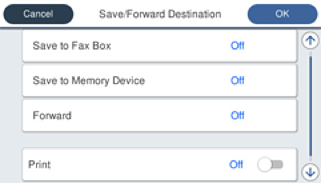
 Faks Kutusuna Kaydet öğesini seçin.
 Bunu Açık olarak ayarlamak için Faks Kutusuna Kaydet öğesine dokunun.
 Belgeyi kaydettiğiniz kutuyu seçin.
 Tamam öğesini seçin.
Yazıcının harici arayüz USB bağlantı noktasına bir bellek cihazı takın.
Bellek Aygıtına Kaydet öğesini seçin.
Bunu Açık olarak ayarlamak için Bellek Aygıtına Kaydet öğesine dokunun.
Görüntülenen mesajı kontrol edin ve sonra Olştur öğesine dokunun.
Tamam öğesini seçin.
Yazıcının harici arayüz USB bağlantı noktasına bir bellek cihazı takın.
Bellek Aygıtına Kaydet öğesini seçin.
Bunu Açık olarak ayarlamak için Bellek Aygıtına Kaydet öğesine dokunun.
Görüntülenen mesajı kontrol edin ve sonra Olştur öğesine dokunun.
 Tamam öğesini seçin.
Alınan belgeler, yazıcıya bağlı bellek cihazına kaydedilmeden önce geçici olarak yazıcının belleğine kaydedilir. Bellek dolu hatası faks göndermeyi ve almayı devre dışı bıraktığından, bellek cihazını yazıcıya bağlı tutun.
Alınan faksları aynı anda yazdırmak için bunu Açık olarak ayarlamak için Yazdır öğesine dokunun.
Kaydetme/İletme Hedefi Ayarlarını tamamlamak için Tamam öğesini seçin.
Kaydetme tamamlandığında faksları kaydetme sonuçları hakkında bilgilendirmek için e-postaları istediğiniz kişilere göndermek için yazıcıyı ayarlayabilirsiniz. Gerekirse E-posta Bildirimleri öğesini seçin, işlemleri seçin ve sonra kişi listesinden bildirimleri göndermek istediğiniz hedefi seçin.
Koşullu Kaydet/İlet işlemini tamamlamak için Kaydetme/İletme Ayarları ekranına dönene kadar Tamam öğesini seçin.
Bir koşul ayarı yaptığınız kayıtlı kutuyu seçin ve sonra Etkin öğesini seçin.
Bu, faksları almak için koşullu kaydetme ayarlarını yapma işlemini tamamlar. Genel Ayarlar öğesini gerektiği gibi ayarlayabilirsiniz. Ayrıntılar için, Genel Ayarlar için olan açıklamalara Kaydetme/İletme Ayarları menüsünden bakın.