
Belirtilen bir gönderenden veya belirtilen bir zamanda faksları almak için iletme ayarlarını yapabilirsiniz.
Birden fazla koşul (Koşullu Kaydet/İlet) ayarlandığında, öğelerin sırasına göre başvurulurlar ve ilk olarak eşleşen Koşullu Kaydet/İlet yürütülür.
Belirtilen bir gönderenden veya belirtilen bir zamanda bir hedefe, bir e-posta adresine, paylaşılan klasöre, bulut hesabınıza veya başka bir faks makinesine iletme ayarlarını yapabilirsiniz.
Alınan faksları iletecek ayarlar yapmak isterseniz, önce iletme adreslerini kişi listesine veya bulut hedefi listesine ekleyin. Hangi listenin kaydedileceği için aşağıdaki tabloya bakın.
|
Hedef Türü |
İrtibatlar |
Bulut Hedef Listesi |
|---|---|---|
|
e-posta adresi |
✔ |
– |
|
paylaşılan klasör |
✔ |
– |
|
bulut hesabı |
– |
✔ |
|
başka bir faks makinesi |
✔ |
– |
İletme hedefi türüne göre aşağıdaki ayarları yapın.
Bulut Hizmetinizi Faks İletme Hedefleri olarak kullanmak için ayarlar
Belirli bir zamanda alınan faksları iletmek için özelliği kullanmadan önce, yazıcının Tarih/Saat ve Zaman Farkı ayarlarının doğru olduğundan emin olun. Ayarlar > Genel Ayarlar > Temel Ayarlar > Tarih/Saat Ayarları kısmından menüye erişin.
Renkli belgeler başka bir faks makinesine iletilemez. Bunlar, iletilemeyen belgeler olarak işlenir.
Yazıcının kontrol panelini kullanmanın yanı sıra alınan fakslara iletme ayarlarını yapmak için Web Config’i de kullanabilirsiniz. Faksla sekmesi > Kaydetme/İletme Ayarları > Koşullu Kaydet/İlet öğesini seçin, gizli kutusunun sayısını seçin ve sonra Dğşt öğesini seçin ve iletme hedefi ayarlarını yapın.
Ayrıca alınan faksları aynı anda yazdırabilir ve/veya kaydedebilirsiniz. Yukarıda bahsedilen Dğşt ekranında ayarları yapın.
Yazıcının kontrol panelinde Ayarlar öğesini seçin ve sonra Genel Ayarlar > Faks Ayarları öğesini seçin.
Ayarları Al > Kaydetme/İletme Ayarları > Koşullu Kaydet/İlet öğesini seçin ve sonra Koşullu Kaydet/İlet altında kaydedilmemiş bir kutuda öğesine dokunun.
Kayıtlı bir kutunun ayarlarını değiştirmek istiyorsanız,  öğesine dokunun ve ayarları değiştirin.
Ad (Gerekli) kutusunu seçin ve kaydetmek istediğiniz adı girin.
Bir koşul ayarı yapmak için Koşullar kutusunu seçin.
Kaydet/Hedefi Yönlendir (Gerekli) öğesini seçin ve sonra iletme hedefi için ayarları yapın.
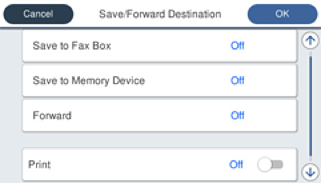
 İlet öğesini seçin.
 Bunu Açık olarak ayarlamak için İlet öğesine dokunun.
 Giriş Ekle öğesini seçin ve ardından kişi listesinden veya bulut hedefi listesinden iletme hedeflerini seçin. Bir hedef konum belirtebilirsiniz.
Listeleri değiştirmek için,  öğesine dokunun ve
  (Bulut Hedef Listesi) veya öğesine dokunup (İrtibatlar) öğesini seçin.
 Hedef konumları seçmeyi tamamladığınızda Kapat öğesine dokunun.
 Seçtiğiniz hedef konumun doğru olduğunu kontrol edin ve ardından Kapat öğesini seçin.
 İletme Başarısız Olduğunda Seçenekler içinde, alınan belgelerin iletilmesi başarısız olduğu takdirde yazdırılacağını mı yoksa yazıcının Gln kts’a mı kaydedileceğini seçin.
 Tamam öğesini seçin.
Gln kts veya gizli kutu dolduğunda, alınan fakslar devre dışı bırakılır. Kontrol ettikten sonra belgeleri gelen kutusundan silmelisiniz. İletilemeyen belge sayısı, ana ekrandaki  öğesinde diğer işlenmemiş işlerle birlikte görüntülenir.
Alınan faksları aynı anda yazdırmak için bunu Açık olarak ayarlamak için Yazdır öğesine dokunun.
Kaydetme/İletme Hedefi Ayarlarını tamamlamak için Tamam öğesini seçin.
İletme işlemi tamamlandığında faksları iletme sonuçları hakkında bilgilendirmek için e-postaları istediğiniz kişilere göndermek için yazıcıyı ayarlayabilirsiniz. Gerekirse E-posta Bildirimleri öğesini seçin, işlemleri seçin ve sonra kişi listesinden bildirimleri göndermek istediğiniz hedefi seçin.
Koşullu Kaydet/İlet işlemini tamamlamak için Kaydetme/İletme Ayarları ekranına dönene kadar Tamam öğesini seçin.
Bir koşul ayarı yaptığınız kayıtlı kutuyu seçin ve sonra Etkin öğesini seçin.
Bu, faksları almak için koşullu iletme ayarlarını yapma işlemini tamamlar. Genel Ayarlar öğesini gerektiği gibi ayarlayabilirsiniz. Ayrıntılar için, Genel Ayarlar için olan açıklamalara Kaydetme/İletme Ayarları menüsünden bakın.
İletme hedefi olarak bir ağda paylaşılan bir klasörü, bir e-posta adresini veya bir bulut hesabını seçtiyseniz, bir görüntüyü hedefe gönderip gönderemediğinizi test etmenizi öneririz.
Yazıcının kontrol panelinden Tara > E-posta, Tara > Ağ Klasörü/FTP öğesini seçip hedefi belirleyin ve ardından taramaya başlayın.
Bir bulut hesabı seçtiyseniz, faks kutusuna kaydedilmiş bir görüntüyü hedefe ileterek bir test gerçekleştirebilirsiniz. Yazıcının kontrol panelinden Faks Kutusu öğesini seçin ve görüntünün kaydedildiği bir faks kutusunu seçin.  (Menü) > İlet(Bulut) öğesini seçin, hedefi seçin ve ardından iletmeyi başlatın.